Rabu, 11 Oktober 2017

Inilah Trik-Trik Untuk Menjahili Komputer Teman Yang Bisa Kamu Coba |77-Android

 Didalam artikel kali ini, saya akan sedikit mengobati rasa bosan kalian dengan satu buah artikel untuk menjahili komputer teman sobat. Disaat bosan dan tidak tahu harus apa, tidak ada salahnya juga 'kan kita menjahili teman?


Apalagi jika sobat sering dijahili oleh teman, apa salahnya sobat untuk membalas kejahilan mereka. Atau sobat mempunyai teman yang sering meminjam laptop sobat. Pasti suka kesal bukan? Apalagi jika sobat mempunyai tugas yang belum selesai, lalu teman sobat ingin meminjam laptop/komputer sobat untuk bermain game, nonton film, atau yang lainnya. Maka dari itu, gunakanlah trik di bawah ini untuk menjahili teman sobat. Dijamin deh, teman sobat yang tidak tahu tentang komputer bakalan kebingungan ketika sobat jahili teman atau komputer mereka dengan beberapa trik di bawah ini. 

5 Trik Komputer untuk Menjahili Teman

1. Membalikan Layar Laptop


Trik pertama ini adalah trik yang paling mudah untuk dilakukan. Dengan trik ini, tampilan komputer teman sobat akan berubah. Trik ini bisa dilakukan tanpa bantuan software dan bisa dilakukan pada semua versi Windows. Sobat bisa merotasi tampilan desktop menjadi terbalik ke samping kanan atau kiri dengan cara menggunakan kombinasi tombol Ctrl + Alt + Right atau Ctrl + Alt + Left. Untuk mengembalikannya, sobat hanya perlu menekan Ctrl + Alt + Up.

Catatan: Untuk kombinasi menekan tombol, sobat harus tekan Ctrl + Alt terlebih dahulu setelah itu baru menekan tombol Left/Right/Down/Up. Jika tidak melakukan ini dengan tepat, maka tidak akan ada pengaruhnya.

2. Memberikan Lalat di Dalam Layar Laptop


Trik ini harus memerlukan software, jadi sobat harus mendownloadnya terlebih dahulu. Dengan trik ini, layar laptop teman sobat akan ada lalatnya, meskipun bukan lalat sungguhan. Sobat bisa mendownloadnya melalui link di bawah ini.

DOWNLOAD: Disini

Untuk cara menghilangkannya, sobat hanya perlu klik Exit dan lalat pun akan hilang. Mudah bukan?


3. Menghilangkan Tombol Shutdown


Apa jadinya jika laptop sobat atau laptop teman sobat tidak ada tombol shutdown-nya? Tentunya akan panik, bukan? Ada beberapa langkah yang harus sobat lakukan untuk melakukan trik ini. 
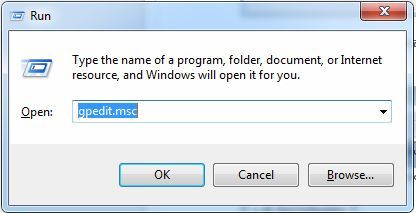
  • Tekan logo Windows + R di keyboard, lalu akan muncul tampilan Run. Ketikan gpedit.msc.
  • Lalu akan terbuka Local Group Policy Editor. Klik Administrative Templates, lalu klik Start Menu and Taskbar. Kemudian double klik pada Remove and prevent access to the Shutdown, Restart, Sleep, and Hibernate Command
  • Ubah pilihan dari Not Configured menjadi Enabled, lalu klik Ok
  • Lihatlah hasilnya. Tombol Shutdown, Restart, Sleep, dan Hibernate akan hilang dari Start Menu laptop teman sobat.
  • Untuk memunculkannya kembali, cukup kembalikan pengaturan tadi ke seperti semula.

4. Menghancurkan Dekstop


Ini bukan menghancurkan beneran ya! Sobat bisa menghancurkan layar desktop laptop teman sobat dengan peralatan Palu, Machine gun, Chainsaw, Pembuat api, Laser, Stempel, dan Semut. Download terlebih dahulu aplikasinya, lalu sobat bisa langsung menjalankannya dengan double klik. Untuk keluar dari aplikasinya, sobat hanya perlu menekan tombol Esc di keyboard.


DOWNLOAD: Stress Relief


5. Mengendalikan Kursor dari Jarak Jauh


Dengan trik ini, sobat bisa mengendalikan kursor laptop hanya dengan menggunakan smartphone dari jarak jauh. Jadi, hal ini tentunya tidak akan ketahuan oleh teman sobat. Untuk melakukan aksi ini, sobat hanya perlu beberapa langkah untuk memulainya, simak di bawah ini.

1. Siapkan laptop dan smartphone.
2. Download aplikasi di bawah ini untuk laptop dan juga Smartphone.


DOWNLOAD:


3. Sambungkan laptop dengan WiFi smartphone sobat. Ingat! Jaringan seluler-nya dimatikan saja!

4. Jalankan Mouse Server di laptop sobat, lalu lihat toolbar di pojok kanan bawah. Disana akan terlihat IP Address sobat. 


5. Jalankan WiFi Mouse di smartphone sobat, Arahkan ke menu input IP Address. Tuliskan IP Address yang tadi berada di laptop sobat sehingga akan muncul tampilan seperti ini. 


6. Sekarang sobat sudah bisa menggunakan smartphone untuk menjahili laptop teman sobat. Dari jarak tertentu, sobat hanya tinggal menggerak-gerakan kursor laptop pada smartphone sobat seperti menggerakan touchpad.

Nah, itu tadi adalah trik untuk menjahil laptop/komputer teman sobat. Bagaimana, seru-seru sekali bukan? Tentunya trik ini dapat membantu sobat supaya teman sobat kebingungan dengan apa yang telah terjadi pada laptop-nya. Semoga bermanfaat!

Sabtu, 07 Oktober 2017

inilah 5 Aplikasi Perekam Layar Android Terbaik & Mudah digunakan |77-Android

Perekam Layar Android - Merekam sebuah aktifitas dan kegiatan di layar android menjadi salah satu kesenangan tersendiri. Dengan demikian, merekam kegiatan sehari-hari yang kita lakukan dapat dijadikan sebagai dokumentasi atau kenang- kenangan. Aplikasi terbaik perekam layar Android tentu sangat membantu dalam hal ini.

Biasanya untuk merekam sebuah kegiatan yang ada di layar, umumnya hanya bisa dilakukan di layar monitor komputer atau PC. Namun, seiring dengan berjalannya waktu, kegiatan merekam layar sudah bisa dilakukan di layar smartphone, didukung dengan sistem operasi yang canggih. Khususnya pada smartphone android yang mempunyai beberpa aplikasi terbaik perekam layar Android yang bisa anda gunakan untuk merekam kegiatan di layar android anda.
baca juga: Android vs iPhone mana yang terbaik?..

Alasan Inilah Seseorang Ingin Merekam Layar Android


Ada banyak sekali alasan sesorang ingin merekam layar di androidnya, disini saya mengambil contoh yang paling sering, yaitu:

a. Merekam layar android untuk membuat sebuah tutorial android


Banyak pengembang aplikasi atau game android, yang memanfaatkan perekam layar untuk menampilakan demo dari aplikasi/gamenya untuk memamerkan fitur dari aplikasi/game buatannya, Tak heran jika kamu pernah mencari sebuah aplikasi atau game di Google Playstore, pasti kamu pernah mendapati halaman download yang disertai dengan video berisi rekaman layar android aplikasi tersebut

b. Merekam layar android untuk bahan posting di youtube


kepopuleran youtube saat ini memang luar biasa, dengan pengguna yang hampir mengalahkan pengguna televisi. menjadikanya ladang bagi pencari uang di internet, umumnya banyak pemain youtube yang memanfaatkan aplikasi perekam layar android untuk membuat sebuah tutorial menyangkut tentang android, yang kemudian di upload di youtube.


c. Merekam layar android untuk menyimpan video aplikasi live


saat ini marak sekali aplikasi live streaming di android, dimulai dari live instagram yang kemudian menjadi cikal bakal ide pembuatan aplikasi live streaming, seperti bigo, live me, dll. Umumnya aplikasi live streaming ini tidak menyimpan video hasil streamingnya, jadi mau tidak mau jika anda ingin mengabadikan video live streming tersebut, harus menggunakan aplikasi perekam layar android


5 Aplikasi Terbaik Perekam Layar Android (Screen Recorder)

baca juga: 6 Trik Rahasia Google Playstore yang Wajib Pengguna Android ketahui
Ada banyak aplikasi terbaik perekam layar Android yang dapat digunakan untuk merekam layar smartphone, aplikasi tersebut bisa unduh dengan gratis maupun berbayar di Play Store. Akan tetapi di artikel berikut ini, Panduandroid hanya mengmbil aplikasi perekam android terbaik dari yang terbaik dengan spesifikasi gratis, tanpa root, full hd, dan yg terpenting tanpa watermark.

#1. AZ Screen Recorder


 Perekam Layar Android

Yang dimaksud dengan aplikasi AZ Screen Recorder yaitu salah satu aplikasi screen recorder. Atau juga disebut dengan perekam layar yang sangat handal dilakukan, tampilan antarmuka AZ Screen Recorder ini cukup simple serta tidak membuat pengguna jadi bingung.

Disamping itu, ada pula fitur countdown timer pada ujung layar. Ini yang menjadikan pengguna tahu berapa lama durasi perekaman layar itu dilakukan.

Rating 4.5 dari 418,405 vote di Google playstore, menjadikan aplikasi perekam layar android ini telah diunduh lebih dari 5 juta kali

#2. Mobizen Screen Recorder


 Perekam Layar Android

Rating 4.2 dari 1,143,043 vote di Google playstore

Mobizen merupakan sebuah aplikasi yang dapat membuat pengguna bisa merekam layar Android ataupun bahkan mengeditnya sesudah direkam.

aplikasi Mobizen ini kebanyakan sudah disponsori oleh aplikasi live streming ternama seperti bigo, live.me, dll

Resolusi dari video yang dihasilkan berada pada kisaran 240p sampai 1080p (dengan kapasitas  frame rate 60 fps, frame per second) juga dilengkapi dengan fitur front-facing camera, jadi saat merekam layar Android, wajah anda juga akan ikut terekam jadi menunjukkan reaksi secara langsung. Aplikasi ini sering digunakan oleh para gamer saat merekam walkthrough game mobile.

#3. Telecine


 Perekam Layar Android

Aplikasi Telecine ini memungkinkan kita merekam gerak-gerik yang dilakukan di layar smartphone dengan hanya sebuah tombol saja. Ini membuatnya jadi mudah dan praktis. Untuk menghentikan proses perekaman, yang kita lakukan hanya kembali menekan tombol stop yang ada disitu.

#4. ilos screen recorder


 Perekam Layar Android

ilos screen recorder ini memiliki fitur yang sangat memungkinkan kita bisa langsung upload video rekaman ke Google Drive, Youtube, Dropbox dan juga Facebook. Aplikasi ini bisa digunakan tanpa anda perlu melakukan rooting sistem. Dengan ketentuan bila digunakan di Android Lollipop juga diatasnya.

#5. Riv Screen Recorder


 Perekam Layar Android


awalnya nama aplikasi ini  adalah Lollipop screen recorder dan sekarang berganti nama menjadi Riv screen recorder

Rating 4.1 dari 20,408 vote di google playstore

Sesuai namanya, aplikasi perekam layar android ini memang dikhususkan untuk pengguna android versi Lollipop. Antarmuka yang sederhana menjadikan  riv screen recorder sangat mudah digunakan, bahkan untuk pengguna yang baru pertama kali ingin merekam layar android.

Fitur yang diberikan juga bervariasi seperti,

  1. tombol share ke sosial media setelah selesai merekam.
  2. Bisa mengatur resolusi rekaman, hingga full hd
  3. terdapat pilihan untuktempat penyimpanan hasil rekaman
  4. stop rekaman layar menggunakan tombol off di android


Aplikasi ini gratis untuk di download di google playstore, dengan persyaratan versi android harus Lolipop keatas


Demikian 5 aplikasi perekam layar android, gunakan salah satu aplikasi saja untuk kegiatan yang kamu inginkan, semoga bermanfaat. Terima kasih

Jumat, 06 Oktober 2017

Inilah Cara Melakukan Hacking Menggunakan Google Search |77-Android

Apakah sobat mengetahui kalau Google Search bisa digunakan untuk hacking? National Security Agency pernah mengeluarkan eBook dengan judul "Untangling the Web: A Guide to Internet Research". eBook tersebut membahas tentang penggunaan Google untuk mencari arsip, website umum, dan lain sebagainya.

Tips hacking,

Salah satu bagian dari eBook tersebut berbunyi Google Hacking. Dengan begini, sobat bisa mencari user ID, akun login komputer, password, data perusahaan, informasi finansial, informasi pemerintahan, dan masih banyak hal lainnya.

Sebab, masih banyak website diluar sana yang tidak memperhatikan keamanannya. Maka dari itu, kali ini saya akan sedikit membahas tentang bagaimana cara menggunakan Google Search untuk hacking. Penasaran? Yuk, simak di bawah ini.

Cara Menggunakan Google Search untuk Hacking

1. Mencari File

77-andorid

Biasanya, data-data finansial itu dibuat menggunakan Microsoft Excel. Maka dari itu, sobat bisa copy-paste format ini: [filetype:xls site:za confidential]. Dan lihat hasilnya!

2. Mencari Akses Masuk


Jika sobat ingin mencari akses masuk, maka yang harus sobat lakukan adalah dengan menggunakan [filetype:xls site:ru login]. Biasanya, situs asing itu menggunakan bahasa Internasional atau Bahasa Inggris. Jadi, sobat hanya tinggal copy-paste kode tersebut.


BACA JUGA:
Game Simulasi Hacking Terbaik untuk PC


3. Mencari Password


Terkadang, Google itu menunjukan direktori hasil pencariannya itu tidak langsung tertuju ke web yang diinginkan. Hasilnya merupakan web server yang terkonfigurasi dan memberikan beberapa perangkat informasi. Jadi, sobat coba dulu format ini: [intitle:"index of' site:za password].

4. Melewati Proses Registrasi 


Sering kali kita menemui website dimana kita harus memasuki proses registrasi untuk bisa melihat konten di dalamnya. Maka dari itu, sobat bisa menggunakan format-format seperti ini: [site:www.namawebsite.com inurl:database], [site:www.namawebsite.com inurl:directory], [site:www.namawebsite.com inurl:index], atau [site:www.namawebsite.com inurl:companies] untuk mencari beberapa informasi penting. Ganti "namawebsite" sesuai yang ingin dicari.

Itu tadi adalah 4 cara untuk menggunakan hacking di Google Search. Sekian dulu artikel saya kali ini, semoga bermanfaat untuk sobat semua.

Cara Bermain Game PlayStation 2 (PS2) di PC/Laptop?? 77-Android

 PlayStation 2 atau biasa disebut dengan PS2 adalah salah satu konsol game yang paling laris dan masih banyak digunakan di dunia yang dibuat oleh Sony. Pertama kali dirilis pada tahun 2000, penjualan PS2 sudah mencapai 155 juta unit. Saking populernya, masih banyak orang yang memainkan PS2 di rumah maupun rental PlayStation.


Nah, untuk mempermudah sobat bermain game PS2, atau mungkin tidak punya PS2 namun memiliki PC/Laptop, atau mungkin ingin beli PS2, lebih baik tahan dulu deh. Sobat juga bisa menggunakan PC/Laptop sebagai PS2. Bagaimana caranya? Untuk itu, simak saja caranya di bawah ini.

Cara Bermain PS2 di PC/Laptop

Untuk bermain PS2 di PC/Laptop, dibutuhkan spesifikasi di bawah ini:

Recomended:
OS: Windows Vista/Windows 7 (32 bit atau 64 bit) with the latest DirectX
CPU: Intel Core 2 Duo @ 3.2 GHz or better - i3/i5/i7 @ 2.8 GHz or better - AMD Phenom II @ 3.2 GHz or better
GPU: 8800gt or better (for Direct3D10 support)
RAM: 1 GB on Linux/Windows XP, 2 GB or more on Vista/Windows 7

Download Bahan-Bahannya:

1. Download PCSX2 - Emulator PS2 untuk PC/Laptop
2. Download Bios PCSX2
3. Download File ISO Game PS2 - Pilih dan download game PS2 yang sobat inginkan

Cara Install:

1. Buka dan Install file PCSX2.exe seperti biasa.


2. Pilih Configure pada PAD (Jika ingin menggunakan keyboard). Jika ingin menggunakan Controller, Gamepad, atau Stick, sobat tidak perlu mengaturnya.

BACA JUGA:
Cara Menggunakan Smartphone Menjadi Joystick Game untuk Laptop


3. Selanjutnya, sobat hanya tinggal memilih Bios. Klik Browse lalu cari tempat dimana sobat menaruh file Bios tadi. Jika sudah, klik Refresh list.

tips android

4. Lalu sobat hanya tinggal memilih game yang berupa file ISO yang telah di download. Pilih menu CDVD > Iso Selector > Cari file ISO gamenya.

77-android

5. Lalu sobat tinggal menjalankannya. Pilih menu System > Reboot CDVD (Full) atau (Fast). Lalu gamenya akan berjalan.


Nah, itulah cara mudah untuk bermain game PS2 di PC/Laptop. Tentunya dengan cara ini sangat mudah sekali untuk dilakukan. Selamat mencoba ya!

Kamis, 05 Oktober 2017

Inilah 2 Cara Mudah Untuk Membuka File .rar dan .zip di Android | 77-Android

2 Cara Mudah Untuk Membuka File .rar dan .zip di Android - Buat Anda yang baru saja mendownload file Zip ataupun .rar di HP Android kalian, dan tidak tahu bagaimana cara membukanya? Jangan khawatir artikel ini akan membahas 2 cara untuk membuka file ZIP dan RAR. Sebagian besar file atau dokumen di internet yang anda download kebanyakan sudah di kompres dalam bentuk .rar ataupun .zip. File dikompres untuk mengurangi ukuran file dokumen dan memudahkan untuk di unggah atau di unduh.

Namun, mengekstrak "unzip" file ataupun dokumen ini di smartphone Android bisa menjadi tantangan. Untuk mengekstrak file di Android, kita memerlukan bantuan aplikasi pihak ketiga. Ada banyak aplikasi yang tersedia di Play Store yang memungkinkan pengguna untuk mengekstrak ataupun mengkompres file .rar dan .zip dalam sekejap, kami meninjau dua aplikasi di Play Store yang mendapat peringkat terbaik dan tampaknya lebih dapat dipercaya daripada yang lain.

2 Aplikasi Terbaik untuk Meng-Ekstrak File .zip .rar di Android


Seperti disebutkan di atas, dua aplikasi yang bisa membantu Anda membuat arsip file unzip di Ponsel Android Anda yaitu ES File Explorer dan RAR. Kedua aplikasi ini gratis untuk diunduh di playstore. Kami meninjau kedua aplikasi tersebut dan telah menyebutkan kelebihan dan kekurangan masing-masing aplikasi di bawah ini.

1. Membuka File Zip Menggunakan ES File Explorer


cara membuka file rar dan di android

ES File Explorer adalah salah satu aplikasi pengelola file yang paling banyak didownload di Play Store. Saat ini masih merupakan salah satu manajer file paling serbaguna untuk fungsi seperti membuka file ZIP Rar atau memindahkan file. Aplikasi Ini bekerja dengan baik di semua perangkat HP android. Ada begitu banyak fitur tambahan pra-loaded di aplikasi yang akan sangat membantu pengguna.

Kelebihan:

  • Unzip file dengan cepat
  • Bekerja dengan baik di Tablet Android juga
  • Kompatibel dengan sebagian besar file media dan file Microsoft Office
  • Mengelola setiap file dengan cara yang mudah ditemukan
  • Berguna fitur tambahan seperti App Lock dan App Analyzer


Kekurangan:

  • Antarmuka pengguna aplikasi cukup kompleks untuk pengguna pertama kali
  • Menempatkan tab pada aplikasi bisa memakan waktu ekstra
  • Slide iklan yang tidak diinginkan

Cara Membuka File zip rar di ES File Explorer


  1. Unduh aplikasi ES Explorer dari Play Store
  2. Buka ES File Explorer di HP Android Anda
  3. Ketuk pada pilihan Menu di sebelah kiri, ketuk pada "Lokal" dan pilih opsi "Home" kedua dari daftar
  4. Pilih folder tempat file Anda berada, misalnya - file kami terletak di folder download
  5. Di jendela berikutnya, ketuk nama file dan pilih ES Zip Viewer
  6. Ketuk pada nama File pada langkah berikutnya dan pilih file yang ingin Anda ekstrak (tekan lama untuk multi-seleksi)
  7. Setelah memilih file, sentuh opsi "Extract" di bagian bawah layar
  8. Sekarang, klik "Current path" di jendela berikutnya untuk menyimpan file Unzip di folder tempat download

Cara Mengkompres File di ES File Explorer


  1. Buka File Explorer ES
  2. Ketuk pada pilihan Menu di sebelah kiri, ketuk pada "Lokal" dan pilih opsi "Home" kedua dari daftar
  3. Pilih folder tempat file Anda berada
  4. Untuk memilih file yang ingin Anda kompres, tekan lama pada satu nama file untuk mengaktifkan pemilihan massal
  5. Setelah pemilihan selesai, ketuk pilihan "Lainnya" yang diberikan di kiri bawah
  6. Sekarang, ketuk pilihan "Compress" untuk mengarsip file
  7. Di jendela berikutnya, Anda dapat memberi nama folder ZIP Anda dan juga membuatnya dilindungi dengan kata sandi. Setelah selesai, tekan tombol "OK"
  8. File Anda secara otomatis disimpan dalam folder tempat file-file lainnya dipilih untuk kompresi. Untuk mengirim e-mail file-file ini atau berbagi melalui platform lain, tekan lama folder Zipped dan klik pada opsi "Share"


2. Membuka File Zip dan Rar Menggunakan Aplikasi RAR

cara membuka file rar dan di android

Aplikasi RAR memiliki sebuah paket untuk membuka format file yang berbeda pada perangkat Android. Aplikasi ini membantu dalam mengompres, mengarsipkan, mengelola, dan membuka file langsung dari file. Dengan cepat dapat membuka format file seperti RAR, ZIP, TAR, ARJ, GZ, BZ2, XZ, 7z, ISO. Selain itu, Anda juga bisa membuat file RAR dan ZIP dengan bantuan aplikasi RAR.

Kelebihan:
  • antarmuka yang bersahabat
  • Cepat dalam konversi file
  • Fitur bermanfaat seperti "Memperbaiki arsip."

Kekurangan:
  • Tidak adanya pilihan penguncian file
  • Daftar file yang tidak disortir di halaman utama aplikasi
  • Slide iklan yang tidak diinginkan

Cara Membuka File zip rar menggunakan aplikasi RAR


  1. Download aplikasi RAR dari Play Store
  2. Buka aplikasi di ponsel Anda
  3. Pilih folder tempat file berada
  4. Agar file Zipped lebih mudah ditemukan, Anda akan melihat ikon RAR di sebelah dokumen 
  5. Pilih file dan ketuk ikon "Ekstrak" di bagian atas layar 
  6. Mirip dengan ES Explorer, di RAR juga, file tersebut akan disimpan dalam folder yang sama dari tempat ia diekstrak

Cara Meng-kompress  File menggunakan aplikasi RAR


  1. Buka aplikasi RAR di ponsel Anda
  2. Pilih folder tempat file berada
  3. Pilih file yang ingin Anda arsipkan dan ketuk ikon "Archive" (ikon dengan tanda +) di bagian atas layar
  4. Di jendela berikutnya, pilih nama, ukuran, lokasi untuk folder Arsip Anda
  5. Setelah proses pengarsipan dilakukan; File arsip akan disimpan dalam folder yang sama dari tempat file dipilih untuk pengarsipan

Kesimpulan


kedua aplikasi ini adalah aplikasi yang menurut kami paling bagus untuk membuka maupun mengekstrak file .rar dan .zip di perangkat HP Android, setelah Anda memiliki akses ke aplikasi semacam itu, akan lebih mudah menyimpan banyak file media dan dokumen di ponsel Anda dalam format zip dan rar karena akan menghemat penyimpanan, karena file .rar dan .zip lebih kecil daripada file biasa.

Selasa, 03 Oktober 2017

inilah Cara Mengunci dan Membuka Aplikasi Menggunakan Sensor Wajah |77-Android

Setiap aplikasi yang terinstal pada setiap smartphone tentunya memiliki data-data sensitif di dalamnya. Apalagi aplikasi media sosial, perbankan, pencatat digital, serta aplikasi-aplikasi pribadi lainnya.

Menggunakan kunci layar saja belum cukup, sobat juga harus memberikan lapisan keamanan tambahan, yakni dengan cara mengunci aplikasi satu persatu atau biasa disebut dengan App Lock.

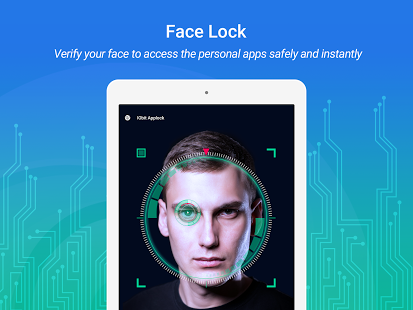
Maka dari itu, saya menyarankan kepada sobat untuk menggunakan aplikasi keamanan yang menggunakan deteksi wajah. Bukan password, PIN, atau pattern, tapi WAJAH! Memang bisa? Ya tentu bisa. Dengan menggunakan aplikasi yang bernama IObit Applock, sobat bisa mengunci dan membuka aplikasi hanya dengan menggunakan wajah sobat.

kunci layar dengan sensor wajah

Pada aplikasi IObit Applock, sobat bisa menggunakan password yang berbeda-beda agar tidak mudah dijebol. Salah satunya adalah Face Unlock yang memberikan otoritas keamanan untuk mengenali wajah sang pemiliknya. Langsung saja simak caranya!

Cara Membuka Aplikasi dengan Face Lock

1. Download dan install terlebih dahulu aplikasi IObit Applock di bawah ini.


DOWNLOAD: IObit Applock - Privacy Protect
Requires: Android 4.0.3 and up


2. Saat membuka aplikasi ini, sobat harus mengatur sandi yang berupa pola atau PIN. Untuk berjaga-jaga jika lupa sandi, sobat bisa memasukkan email yang sobat gunakan.

77-android.blogspot.com

3. Untuk sobat yang menggunakan OS Android 5.0 Lollipop ke atas, harus mengaktifkan izin terlebih dahulu di Usage data Access. Klik Open saja pada pop-up yang muncul, lalu aktifkan Permit usage access.

Add caption

4. Nah, sekarang sobat sudah bisa menggunakan IObit Applock. Buka pilihan Face Lock.

77-android.blogspot.com

5. Setelah itu, rekam wajah sobat dan ikuti petunjuknya. Kemudian, pilih aplikasi yang ingin sobat kunci.

77-android.blogspot.com

Nah, itulah cara membuka dan mengunci aplikasi dengan menggunakan wajah. Sejauh ini, proses untuk membukanya cukup lancar. Walaupun terkadang juga gagal menggunakan Face Lock, sobat harus membukanya dengan PIN atau pola yang telah sobat terapkan di awal. Untuk selengkapnya, silahkan sobat coba sendiri. Selamat mencoba!

Minggu, 01 Oktober 2017

Inilah Beberapa Masalah pada Asus Zenfone dan Cara Mengatasinya |77-Android

 Asus telah sukses menggebrak pasar smartphone dengan menghadirkan seri smartphone Asus Zenfone. Kesuksesan Asus ini tercipta karena keberaniannya menghadirkan smartphone murah yang dibekali dengan spesifikasi yang mewah. Maka, tak heran banyak yang memilih membeli seri Asus Zenfone.

77-android


Namun, banyak juga sisi kelemahan yang terdapat pada seri Asus Zenfone ini. Mungkin sobat sebagai pengguna dari seri Asus Zenfone ini pernah mengalami beberapa masalah yang terdapat pada smartphone Asus. Namun, semua masalah pada smartphone Asus Zenfone ini bukan berarti tidak bisa diatasi. Yang harus sobat tahu, di bawah ini ada beberapa masalah yang terdapat pada smartphone seri Asus Zenfone dan cara untuk mengatasinya. Simak yuk!

10 Masalah pada Asus Zenfone dan Cara Mengatasinya

1. Cepat Panas

Masalah ini disinyalir karena smartphone Asus Zenfone seri pertama menggunakan chipset Intel dengan teknologi hyper-threading. Jadi, jika tidak ingin memiliki smartphone Asus yang tidak gampang panas, carilah Asus Zenfone yang menggunakan chipset Snapdragon. Seperti, Asus Zenfone Selfie, Asus Zenfone Laser, atau seri Asus Zenfone 3.

Lantas, bagaimana jika sudah terlanjur membeli Asus Zenfone yang Menggunakan chipset Intel? Tenang, sobat bisa mengatasinya dengan cara berikut ini:

1. Boost Memory. Gunakan cara ini jika sobat menemukan adanya kasus memori yang sesak. Sesaknya RAM akan memaksa CPU berjalan lebih berat, sehingga menimbulkan panas di permukaan lebih cepat. Jangan lupa juga lakukan Force Stop pada aplikasi yang tidak terpakai.

tips asus zenfone

2. Namun jika panas terjadi setelah update OS, lakukan Wipe Cache Partition.

2. Aplikasi Crash setelah Update OS

77-android

Bukan hanya menjadi smartphone murah yang dibekali dengan spesifikasi mewah, Asus Zenfone juga layak menjadi pilihan karena selalu mendapatkan update OS. Hanya saja, kadang aplikasi-aplikasi menjadi sering crash setelah update OS. Untuk mengakalinya, sobat harus melakukan Wipe Cache Partition melalui Recovery Mode, atau melakukan Factory Setting.

3. Baterai Cepat Boros

Selain karena prosesor Intel yang digunakan, Zen UI yang dibekalkan pada Asus Zenfone juga menjadi masalah pendukungnya. Banyaknya aplikasi bawaan atau bloatware di Asus Zenfone membuat baterai Asus Zenfone 2 terasa boros, akali dengan cara berikut:

1. Enable power saving "Power Saver". Caranya, masuk menu Settings > Power Management.


2. Hapus aplikasi bawaan atau bloatware. Selain bisa menghemat baterai, hal ini juga bermanfaat untuk mengurangi memori sesak.

4. Susah Masuk Recovery Mode pada Asus Zenfone 2

Melalui Recovery Mode, sobat bisa melakukan update OS, menghapus cache partisi, bahkan hingga wipe data. Lalu bagaimana cara masuk Recovery Mode di Asus Zenfone 2?


Cara:

*) Matikan smartphone, lalu tekan dan tahan tombol Power + Volume Up. Lepaskan tombol power setelah terasa ada getaran, tetapi tetap tahan tombol volume up hingga muncul logo Asus.
*) Saat muncul tulisan Normal Mode, pindah ke pilihan Recovery Mode dengan menekan tombol Volume dan Power untuk memilih.
*) Setelah itu akan muncul logo Android dengan _error message_. Kembali tekan dan tahan tombol Power + Volume Up, tunggu sampai masuk ke Recovery Mode.

Namun jika smartphone sobat sudah di Root, sobat akan sangat mudah masuk ke Recovery Mode dengan menggunakan aplikasi Quick Reboot.


Requires: Android 4.1 and up


5. Asus Zenfone 2 Restart saat Menerima Telepon


Ini biasanya terjadi setelah melakukan update OS. Karena adanya pembaruan sistem, akan ada data di sistem yang lama menjadi berbenturan. Untuk mengatasinya, silahkan lakukan Wipe Cache Partition di Recovery Mode. Jika masih sama, solusi terakhir adalah menggunakan Factory Reset.

6. Asus Zenfone Mati Sendiri, padahal Baterai Masih Banyak

Padahal baterai masih banyak, kenapa tiba-tiba mati? Biasanya, ini sering terjadi di angka 30%, 25%, hingga 10%. Ini terjadi karena kesalahan sistem dalam membaca baterai. Untuk mengakalinya, sobat harus melakukan kalibrasi baterai.


7. Sering Error Kirim Gambar di BBM


Bagi para pengguna Blackberry Messenger (BBM) di Asus Zenfone pasti pernah mengalami kegagalan saat mengirim gambar ke salah satu kontak di BBM. Herannya, gambar yang dikirim ini adalah yang disimpan di memori eksternal. Untuk mengakalinya, saat muncul keterangan Denied, langsung saja klik gambarnya, dan Share dan bagikan di kontak BBM sobat.

8. Mengambil Screenshot di Asus Zenfone

Tidak seperti kebanyakan smartphone Android saat mengambil Screenshot hanya dengan kombinasi tombol Power dan Volume, Asus Zenfone dibekali dengan cara lain yang lebih mudah. Caranya, masuk ke menu Settings > ASUS Customized > Key Settings > Tap and Hold to get capture screen.


Namun ada cara lainnya untuk mengambil screenshot pada Asus Zenfone, yaitu dengan menggunakan aplikasi Screenshot Easy.


Requires: Android 2.1 and up


9. Tidak Tampil Menu di Flip Case


Meski murah, Asus Zenfone sudah dibekali dengan kemampuan untuk merespons jika menggunakan case khusus (Circle Case). Saat menggunakan Circle Case, akan muncul menu-menu di layar jika sobat menutupnya. Jika ternyata tidak muncul, coba cek menu Settings > Asus Customize Settings. pastikan Enable Asus Cover sudah dicentang.

10. Tidak Adanya Notifikasi saat Layar Terkunci

Saat layar terkunci, harusnya tetap akan muncul notifikasi sebagai tanda bahwa ada pesan yang masuk. Jika ternyata tidak muncul notifikasi saat layar terkunci, mungkin sobat lupa untuk mengaktifkan fiturnya. Coba cek di menu Settings > Sound and Notification > When device is locked > Show all notifications.


Jika sudah diaktifkan, namun masih saja tidak muncul, coba cek menu Settings > Do not Disturb > When Calls and Notification Arrive. Pastikan pengaturannya Always Allow.

Nah, itu tadi adalah 10 masalah yang terdapat pada seri Asus Zenfone dan cara untuk mengatasinya. Semoga artikel ini bermanfaat untuk semuanya, terimakasih.