Sabtu, 21 Oktober 2017

80+ Perintah Suara Ok Google bahasa Indonesia dan Inggris |77-Android

80+ Perintah Suara Ok Google bahasa Indonesia dan Inggris - Sebagian besar pengguna Android mungkin sudah akrab dengan dengan yang namanya Google Now. Terlebih lagi dari boomingnya iklan Google apps yang menayangkan supir taksi yang sedang bernyanyi lagu dari ed sheeran, kemudian salah satu penumpang ragu dengan lirik lagu thinking out loud. tapi dengan jelas sang sopir langung menanyakan ke google now, dengan perintah, Oke Google lirik lagu thinking out loud, dan satu lagi yang iklan yang bomming jadi meme..

iklan google app lagu dia

Dimulai dari Android versi 4.4 KitKat Google memperbaharui perintah-perintah Google Now agar lebih mudah digunakan untuk pengguna. Salah satu fitur keren dari update tersebut adalah makin banyaknya perintah suara baru yang harus diawali kata "Ok Google" untuk memicunya.

Yang perlu diketahui tentang Ok Google


Seiring perkembangan teknologi, sekarang asisten virtual sudah mulai berkembang baik, jika dulu asisten virtual hanya ada di film seperti Iron man dengan asisten virtual Jarvis, sekarang sudah bukan khayalan lagi semenjak smartphone menanamkan fitur Asisten virtual. Kalau Apple punya asisten Siri, Microsoft punya asisten Cortana, maka Google punya asisten virtual Google Now.

Jika pengguna Iphone dilengkapi oleh asisten siri, yang sudah lebih dahulu terkenal,, sekarang giliran Android yang unjuk gigi dengan dilengkapi asisten Google Now yang secara berkala menjadi lebih bagus dalam hal perintah dan jawaban yang diberikan.

FYI: kamu  bisa mengakses semua perintah suara 'Oke Google' yang direkam dalam riwayat audio akun Google kamu. Saat kamu sedang bermain-main dengan perintah suara baru, riwayat audio kamu akan menampilkan cuplikan suara baru beberapa detik setelah Google Now memberikan jawaban.

Perangkat Android harus memiliki:

  • Google app versi 3.5 atau yang terbaru
  • Android 4.4 atau yang terbaru
  • Mengaktifkan setelan Aktivitas Suara & Audio

Cara Ngaktifin Ok Google (Google Now) di Android


Sebelum bisa memulai menggunakan Ok Google di android, kamu harus terlebih dahulu mengaktifkan Ok Google beserta beberapa pengaturan dibawah ini:

  1. Buka aplikasi Google kemudian pilih menu (icon 3 garis)
  2. Pilih Setting/Pengaturan, Kemudian pilih Voice/Suara.
  3. Pilih "OK Googe" detection
  4. Pilih languages kemudian pilih indonesia


cara mengaktifkan oke google


di bagian "Ok Google" detection akan tampil 3 pilihan on off yaitu:

a. From the google app: fungsi dari fitur ini yaitu kamu hanya bisa melakukan perintah ok google saat membuka aplikasi Google

b. From any screen: fungsi dari fitur ini yaitu memungkinkan kamu untuk melakukan perintah google tanpa harus membuka aplikasi Google, dan bisa dilakukan di andoid dalam keadaan layar mati atau hidup
saran: fitur "from any screen" akan leih memakan daya baterai, karena google now selalu standby. Jadi jika ingin batere kamu lebih hemat, matikan fitur ini dan gunakan "from the google app"

c. Trusted voice: fitur ini memungkinkan google menyalakan Android kamu jika ada seseorang yang suaranya mirip dengan kamu


cara mengaktifkan oke google


Update August '15: Integrasi WhatsApp dan aplikasi pesan instan lainnya

saat ini Google meluncurkan pembaruan fitur di Google Now agar bisa mendukung perintah suara untuk beberapa aplikasi pesan instan, seperti Whatsapp, Viber, Telegram, WeChat. Tapi sayangnya untuk saat ini perintah suara tersebut hanya bisa digunakan dengan bahasa Inggriss. Mungkin saja seiring berjalannya waktu, Google Now akan Mendukung perintah suara ini dalam bahasa Indonesia.

99+ Perintah suara Ok Google (Google Now)


    Saat mengucapkan "Oke Google," ucapan tersebut memberi tahu Google app bahwa Anda siap memberikan perintah suara. Agar dapat menggunakan "Ok Google" dengan lebih baik, Anda perlu mengatur beberapa setelan. Berikut ini daftar perintah ok google dalam bahasa inggris dan indonesia

    Daftar perintah Ok Google Bahasa Inggris


    • “Search for [chicken recipes]?”
    • “Say [where is the supermarket] in [Spanish]?”
    • “What is [Schrodinger’s cat]?”
    • “Who invented [the internet]?”
    • “What is the meaning of [life]?”
    • “Who is married to [Ben Affleck]?”
    • “Stock price of [Apple]”
    • “Author of [Game of Thrones]”
    • “How old is [Michael Jordan]?”
    • “Post to Google+ [feeling great]”

    Notes & Reminders

    • “Remind me to [buy milk] at [5 PM]”
    • “Remind me [when I get / next time I’m at] [home / work / other location] [to send an email to John]”
    • “Wake me up in [5 hours]”
    • “Note to self: [I parked my car in section D]”
    • “Set alarm for [8 PM]”

    Time & Date

    • “What time is it in [Tokyo]?”
    • “When is the sunset [in Chicago (optional)]”
    • ”What is the time zone of [Berlin]”
    • “Time at home”
    • “Create a calendar event: [Dinner in New York] [Saturday at 8 PM]”

    Communication

    • “Call [Daniel]”
    • “Call [mum / dad / wife / uncle / aunt …]”
    • “Send [email] to Daniel, [Subject: Meeting], [Message: Will be there in 5]”
    • “Send [SMS] to Philipp mobile, don’t forget to buy milk”
    • ”[Contact name]”

    Weather 

    • “Is it going to rain [tomorrow / Monday]”
    • “What’s the weather in [Boston]?”
    • “How’s the weather in [Portland] on [Wednesday] going to be?”

    Maps & Navigation

    • “Map of [Flagstaff]”
    • “Show me the nearby [restaurant] on map”
    • “Navigate to [Munich] on car”
    • “How far is [Berlin] from [Munich]?”
    • “Directions to [address / business name / other destination]”
    • While using Google Maps Navigation

    • “Okay Google, …”

    • “…next step.” (Gives you details on your upcoming turn)
    • “…mute / unmute.” (Mutes / unmutes voice nav)
    • “…when will I get there?” (Gives your ETA)
    • “…find gas stations.”
    • “…exit navigation.”
    • “…resume navigation.”
    • “…show route overview.”
    • “…show alternate routes.”

    Conversions & Calculations

    • “What is the tip for [125] dollars?”
    • “Convert [currency / length …] to [currency / length …]”
    • “How much is [18] times [48]?”
    • “What is [45] percent of [350]?”
    • “Square root of [81]”
    • “….. equals”

    Sports

    • “How are [the New York Yankees] doing?”
    • “When is the next [Los Angeles Lakers] game?”
    • “Show me the [Premier League] table”
    • “Did [Bayern Munich] win their last game?”

    Web Browsing

    • “Go to [Huffington Post]?”
    • “Open [xda.com]”
    • “Show me [android.com]”
    • “Browse to [reddit.com]”

    Entertainment

    • “Listen to / play [Intro] by [The XX]?”
    • “YouTube [fail compilation]?”
    • “Who acted in [Ocean’s 11]?”
    • “Who is the producer of [Gladiator]?”
    • “When was [Alien] released?”
    • “Runtime of [Avatar]”
    • “Listen to TV”
    • “What’s this song?”

    Drive / Nest Integration

    • “Search for [document name] on Drive.”
    • “Set the temperature to [72] degrees.”

    Easter Eggs

    • “Do a barrel roll”
    • “What’s the loneliest number?”
    • “Make me a sandwich!”
    • “Sudo make me a sandwich!”
    • “When am I?”
    • “Okay Jarvis, …” (Instead of “Okay Google, …”)
    • “Who are you?”
    • “How much wood could a woodchuck chuck if a woodchuck could chuck wood.”
    • “Beam me up, Scotty!”
    • “Tilt” or “Askew”
    • “What is your favorite color?”
    • “Up up down down left right left right”
    • “Tea, Earl Grey, hot” (That’s a tricky one)
    • “Go go gadget [app name]”
    • “When does the narwhal bacon?”
    • “What is the Bacon number of [random actor]?”
    • “What does the fox say?”

    Daftar perintah Ok Google Bahasa Indonesia


    • "Lirik lagu thinking out loud"
    • "Mencari [resep ayam]?"
    • "Katakanlah [di mana supermarket] di [Spanyol]?"
    • "Apa itu kucing Schrodinger?"
    • "Siapa yang menemukan [internet]?"
    • "Apa arti kehidupan]?"
    • "Siapa yang menikah dengan [Ben Affleck]?"
    • "Berapa total kekayaan Bill Gates"
    • "Harga saham [Apple]"
    • "Penulis [Game of Thrones]"
    • "Berapa umur [Michael Jordan]?"
    • "Poskan ke Google+ [merasa senang]"

    Catatan & Pengingat


    • "Ingatkan saya untuk [membeli susu] di [jam 5 sore]"
    • "Ingatkan saya [kapan saya / waktu berikutnya saya di] [rumah / kantor / lokasi lain] [untuk mengirim email ke John]"
    • "Bangunkan saya di [jam 5 pagi]"
    • "Catatan untuk diri sendiri: [Saya memarkir mobil saya di bagian D]"
    • "Atur alarm untuk [8 pagi]"

    Waktu & Tanggal


    • "Jam berapa sekarang di Tokyo?"
    • "Kapan matahari terbenam [di Chicago (opsional)]"
    • "Apa zona waktu [Berlin]"
    • "Waktu di rumah"
    • "Buat acara kalender: [Makan malam di New York] [Sabtu jam 8 malam]"

    Komunikasi


    • "Panggil [Daniel]"
    • "Panggil [mum / ayah / istri / paman / bibi ...]"
    • "Kirimkan [email] ke Daniel, [Subject: Meeting], [Message: Akan ada di sana di 5]"
    • "Kirim [SMS] ke Philipp mobile, jangan lupa beli susu"
    • "[Nama Kontak]"

    Cuaca


    • "Cuaca"
    • "Apakah akan hujan [besok / Senin]"
    • "Cuaca apa di Bandung?"
    • "Bagaimana cuaca di [Jakarta] pada hari Rabu nanti?"

    Maps & Navigasi


    • "Tunjukkan pada saya [restoran] terdekat di peta"
    • "Arahkan ke [Supermarket] terdekat"
    • "Seberapa jauh [Jakarta] dari [Bandung]?"
    • "Petunjuk ke [alamat / nama bisnis / tujuan lain]"

    Saat menggunakan Google Maps Navigation

    "Oke Google, …"

    • "... langkah selanjutnya." (Memberikan rincian tentang giliran Anda yang akan datang)
    • "... mute / unmute." (Mutes / unmutes voice nav)
    • "... kapan saya sampai di sana?" (Memberikan ETA anda)
    • "... temukan pompa bensin."
    • "... keluar dari navigasi."
    • "... melanjutkan navigasi."
    • "... tunjukkan ikhtisar rute."
    • "... menunjukkan rute alternatif."

    Konversi & Perhitungan


    • "konversikan [mata uang / panjang ...] ke [mata uang / panjang ...]"
    • "Berapa hasil [18] dikali [48]?"
    • "Berapa persen [350] [350]?"
    • "Akar kuadrat [81]"
    • "... .. sama dengan"

    Olahraga


    • "Bagaimana cara [yang dilakukan oleh New York Yankees]?"
    • "Kapan pertandingan berikutnya [Los Angeles Lakers]?"
    • "Tunjukkan tabel [Liga Primer]"
    • "Apakah [Bayern Munich] memenangkan pertandingan terakhir mereka?"

    Informasi penerbangan


    • "Penerbangan [AA 125]?"
    • "Status penerbangan [AA 125]"
    • "Apakah [LH 210] mendarat?"
    • "Kapan akan [AA 120] mendarat / berangkat?"

    Menjelajah web


    • "Pergilah ke [Huffington Post]?"
    • "Buka [xda.com]"
    • "Tunjukkan padaku [android.com]"
    • "Browse ke [reddit.com]"

    Hiburan


    • "Dengarkan / main [Intro] oleh [XX]?"
    • "YouTube [gagal kompilasi]?"
    • "Siapa yang bertingkah di [lautan 11]?"
    • "Siapa produser [Gladiator]?"
    • "Kapan orang [Alien] dibebaskan?"
    • "Runtime dari [Avatar]"
    • "Dengarkan TV"
    • "Lagu apa ini?"

    Integrasi penyimpanan memori


    • "Cari [nama dokumen] di Drive."

    Easter egg


    • "Lakukan gulungan barel"
    • "Berapa nomor yang paling sepi?"
    • "Buatkan saya sandwich!"
    • "Sudo buatkan saya sandwich!"
    • "Kapan saya?"
    • "Oke Jarvis, ..." (Alih-alih "Oke Google, ...")
    • "Kamu siapa?"
    • "Berapa banyak kayu yang bisa dicuri woodchuck jika ada woodchuck yang bisa membuang kayu."
    • "Bawakan aku, Scotty!"
    • "Miring" atau "Askew"
    • "Apa warna kesukaanmu?"
    • "Naik turun ke kanan kiri kanan kanan"
    • "Teh, Earl Grey, panas" (Itu yang rumit)
    • "Go go gadget [app name]"
    • "Kapan daging narwhal itu?"
    • "Berapa nomor Bacon [aktor acak]?"
    • "Apa yang si Rubah katakan?"


    Jumat, 06 Oktober 2017

    Inilah Cara Melakukan Hacking Menggunakan Google Search |77-Android

    Apakah sobat mengetahui kalau Google Search bisa digunakan untuk hacking? National Security Agency pernah mengeluarkan eBook dengan judul "Untangling the Web: A Guide to Internet Research". eBook tersebut membahas tentang penggunaan Google untuk mencari arsip, website umum, dan lain sebagainya.

    Tips hacking,

    Salah satu bagian dari eBook tersebut berbunyi Google Hacking. Dengan begini, sobat bisa mencari user ID, akun login komputer, password, data perusahaan, informasi finansial, informasi pemerintahan, dan masih banyak hal lainnya.

    Sebab, masih banyak website diluar sana yang tidak memperhatikan keamanannya. Maka dari itu, kali ini saya akan sedikit membahas tentang bagaimana cara menggunakan Google Search untuk hacking. Penasaran? Yuk, simak di bawah ini.

    Cara Menggunakan Google Search untuk Hacking

    1. Mencari File

    77-andorid

    Biasanya, data-data finansial itu dibuat menggunakan Microsoft Excel. Maka dari itu, sobat bisa copy-paste format ini: [filetype:xls site:za confidential]. Dan lihat hasilnya!

    2. Mencari Akses Masuk


    Jika sobat ingin mencari akses masuk, maka yang harus sobat lakukan adalah dengan menggunakan [filetype:xls site:ru login]. Biasanya, situs asing itu menggunakan bahasa Internasional atau Bahasa Inggris. Jadi, sobat hanya tinggal copy-paste kode tersebut.


    BACA JUGA:
    Game Simulasi Hacking Terbaik untuk PC


    3. Mencari Password


    Terkadang, Google itu menunjukan direktori hasil pencariannya itu tidak langsung tertuju ke web yang diinginkan. Hasilnya merupakan web server yang terkonfigurasi dan memberikan beberapa perangkat informasi. Jadi, sobat coba dulu format ini: [intitle:"index of' site:za password].

    4. Melewati Proses Registrasi 


    Sering kali kita menemui website dimana kita harus memasuki proses registrasi untuk bisa melihat konten di dalamnya. Maka dari itu, sobat bisa menggunakan format-format seperti ini: [site:www.namawebsite.com inurl:database], [site:www.namawebsite.com inurl:directory], [site:www.namawebsite.com inurl:index], atau [site:www.namawebsite.com inurl:companies] untuk mencari beberapa informasi penting. Ganti "namawebsite" sesuai yang ingin dicari.

    Itu tadi adalah 4 cara untuk menggunakan hacking di Google Search. Sekian dulu artikel saya kali ini, semoga bermanfaat untuk sobat semua.

    Jumat, 29 September 2017

    Inilah Cara Menambah 2 Akun Google dalam satu HP android |77-android

    Cara Menambah 2 Akun Google dalam satu HP android - Salah satu syarat utama saat menyiapkan perangkat Android adalah menambahkan akun Google untuk menyinkronkan data info dari akun Google seperti, kontak, Foto, Aplikasi, dan banyak lagi. Namun, banyak dari kita mungkin ingin menambahkan dua akun Google dalam 1 HP android, dikarenakan beberapa hal.

    Banyak pengguna Android suka menyimpan pekerjaan atau tugas di akun Google pribadi pertama. dan akun google kedua digunakan untuk yang lain misal sebagai akun email utama. Tenang, kamu bisa bisa kok menggunakan 2 akun google dalam satu HP


    menambahkan 2 atau beberapa akun Google di Android cukup mudah, dan bisa digunain disegala Hp Android, kamu juga bisa dengan mudah mengkonfigurasinya dengan beberapa akun Google. Pada artikel ini, kita akan menunjukkan panduan langkah demi langkah untuk menambahkan beberapa akun Google di HP Android kamu.
    77-android


    baca juga: 47 Kode Error di Google Play store dan Cara Mengatasinya

    Cara menambahkan 2 alatu lebih akun Google di Android


    LANGKAH PERTAMA: Buka Pengaturan di HP Android kamu

    LANGKAH KEDUA: Ketuk opsi "Akun." ATAU "Account & Sync./Account Management"

    Cara Menambah 2 Akun Google dalam satu HP android


    LANGKAH KETIGA: Tekan pada "Add Account."

    Cara Menambah 2 Akun Google dalam satu HP android


    LANGKAH KEEMPAT: Sekarang, klik "Google" dari daftar

    Cara Menambah 2 Akun Google dalam satu HP android


    LANGKAH KELIMA: Masukkan alamat dan password akun Google yang ingin kamu setel sebagai akun kedua


    Cara Menambah 2 Akun Google dalam satu HP android


    Semoga artikel ini bisa membantu kamu dalam menambahkan akun Google kedua dan juga menyinkronkannya dengan aplikasi dll. Seperti yang kami sebutkan di artikel tersebut, Google membuat lebih mudah dalam mengelola beberapa akun di HP Android kamu

    Jumat, 15 September 2017

    Tips Cara Menggunakan Google Search tanpa Koneksi Internet |77-Android

    Google telah membawa kabar gembira bagi para pengguna Android, lho! Raksasa teknologi asal Mountain View itu dilaporkan menghadirkan fitur baru yang memungkinkan penggunanya tidak perlu koneksi internet saat mencari informasi menggunakan Google Chrome.

    Cara Menggunakan Google Search tanpa Koneksi Internet

    Kini, sobat bisa berselancar dengan nyaman di dunia maya sembari mencari informasi tanpa perlu menggunakan koneksi internet. Namun tentunya ada syarat dan cara yang perlu diikuti, untuk bisa merasakan fitur baru ini. Berikut ini caranya.

    Menggunakan Google Search tanpa Menggunakan Koneksi Internet

    1. Gunakan Aplikasi Google Search, bukan Browser!

    Cara Menggunakan Google Search tanpa Koneksi Internet

    Untuk menikmati fitur baru ini, sobat wajib mencari informasi melalui aplikasi Google Search dan bukan yang browser internet. Aplikasi ini biasanya terdapat di atas halaman Home smartphone Android sobat. 

    2. Jika sudah masuk Google Search, ketikan kata kunci sesuai informasi yang dicari

    Cara Menggunakan Google Search tanpa Koneksi Internet

    Sobat bisa mencari informasi sebanyak-banyaknya. Tapi ingat, informasi yang dicari pada mode offline ini tidak bisa langsung dinikmati karena sistem hasil pencarian akan tertunda.

    3. Setelah berhasil terkoneksi dengan internet, maka sobat bisa menikmati hasil pencarian di Google Search yang tertunda tadi

    Saat sobat berhasil terkoneksi dengan internet, maka secara otomatis sobat bisa menikmati hasil pencarian di Google Search yang sempat tertunda atau tersimpan. Google dilaporkan akan memberikan notifikasi bahwa hasil pencarian sudah tersedia dan bisa diakses.

    Nah, itu tadi tips untuk menggunakan Google Search tanpa perlu koneksi Internet. Semoga bermanfaat!

    Minggu, 10 September 2017

    Tips android Terbaru

    Ternyata Inilah 8 Cara Jitu Mengatasi Google Play store yang eror: Telah berenti (Force Closing) | 77-Android
    Google playstore (android market) adalah tempat yang disediakan google, untuk mendownload beragam aplikasi dengan banyak kategori. dengan banyaknya aplikasi yang bertambah di google playstore, tidak sedikit sering ditemukannya masalah pada playstore.

    Sebagai pengguna android pasti kamu pernah mengalami masalah pada Google Play Store, entah itu eror saat mendownload aplikasi, google playstore crash atau nge-hang, bahkan tidak mau terbuka.

    Ada banyak faktor yang mempengaruhi eror pada Google playstore, eror dan faktor tersebut akan kita bahas beserta solusinya untuk memperbaiki google playstore kamu,

    berikut kita ulas satu persatu cara memperbaiki aplikasi playstore yang eror

    #1. Cek tanggal dan waktu di android kamu, apa udah benar?

    Sama halnya dengan aplikasi whatsapp yang mengharuskan sync dengan watku dan tanggal yang tepat, google playstore pun sama, google mengecek android kamu saat ingin menggunakan Playstore.

    Jika playstore tidak bisa memverifikasi tanggal yang benar maka bisa mengakibatkan beberapa permasalahan, server google menjadi tidak bisa sinkronisasi dengan perangkat android kamu yang mengakibatkan eror pada playstore

    Caranya:
    • Buka Pengaturan>pilih tanggal dan waktu> pilih tanggal dan waktu otomatis
    Jika android kamu sudah menggunakan otomatis waktu dan tanggal tetapi google playstore masih eror, jangan khawatir, masih banyak solusi lainnya untuk mengatasi eror pada google playstore kamu.

    #2. Cek koneksi internet kamu

    Eror pada Playstore juga bisa diakibatkan dari koneksi internet kamu, beberapa eror diakibatkan oleh koneksi jaringan internet yang jelek.

    Untuk memperbaikinya kamu hanya perlu matikan  mobile data sebentar kemudian nyalahkan kembali, jika masih eror, coba gunakan internet dari wifi.

    begitupun sebaliknya jika playstore kamu eror menggunakan wifi, coba gunakan internet dari mobile data

    #3. Bersihkan cache google playstore

    Sudah bukan menjadi rahasia, kamu dapat dengan mudah memperbaiki aplikasi eror apapun dengan cara menghapus cache, begitu pun dengan google playstore yang eror, hanya dengan clear cache apps playstore.

    Memperbaiki Google play store eror

    Cache pada aplikasi adalah tempat penyimpanan sementara data sehingga dapat dibuka cepat tanpa perlu secara langsung memuat ulang.

    Caranya:
    • Pertama buka Pengaturan> Aplikasi, Semua Aplikasi > Google Play Store kamu akan menemukan menu Clear Cache, pilih clear cache.

    Setelah melakukan ini, coba buka kembali google playstore kamu dan lihat apakah sudah tidak eror? jika masih terdapat eror coba solusi selanjutnya
    Baca juga : Apakah Hp Android Perlu Antivirus? Berikut Jawaban Pengamat Keamanan Android

    #4. Bersihkan data di google playstore

    menghapus data dari google playstore tidak sama dengan menguninstalnya, hanya saja cuman menghapus data yang tersimpan seperti informasi aplikasi yang sudah kamu instal dll, dan dengan cara ini mudah-mudahan juga menghapus eror yang menyebabkan google plyastore kamu eror

    harap diingat ketika kamu melakuakan penghapusan data playstore maka file, pengaturan, account adn informasi pada google playstore akan ikut terhapus, pastikan kamu mengingat password akun google kamu, untuk nantinya kembali login di playstore.

    Caranya:
    • Pertama buka pengaturan> Aplikasi, Semua Aplikasi> Google Play Store, Pilih Clear data (disebelah clear cache)


    #5. Bersihkan cache dan data pada Google play Services.

    memungkinkan jika eror pada playstroe disebabkan oleh masalah pada google play services, karena google play services saling terhubung dengan playstore dan android kamu.

    google play service adalah aplikasi yang berjalan latar belakang, playservices ini berfungsi untuk saling terhubung antara aplikasi dengan perangkat android kamu, seperti sync, atau push notification

    jika membersihkan cache dan data pada google playstore tidak berhasil, kamu bisa mencobanya dengan menghapus cache dan data pada apps google play services

    Caranya:
    • Pertama buka pengaturan> Aplikasi, Semua Aplikasi> Google Play services, Pilih Clear cache, kemudian pilih clear data.

    #6. Uninstal update sebelumnya pada google playstore (previous updates)

    sudah menjadi kebiasaan, ketika kamu memiliki eror pada aplikasi android, pasti kamu akan menguninstalnya yang kemudian di instal lagi, 

    untuk beberapa aplikasi cara ini mungkin ampuh, tapi tidak dengan google playstore, karena Google playstore adalah aplikasi sistem pada android, jadi kamu tidak bisa menguninstalnnya, hanya terdapat pilihan untuk menghapus update sebelumnya.

    nah jika pada versi sebelumnya google playstore kamu tidak eror, silahkan gunakan "hapus update sebelumnya"

    Caranya:
    • Buka Pengaturan> Aplikasi, semua aplikasi> Google Play Store, kemudian tekan tombol "Uninstall updates"

    #7. Update google playstore ke versi terbaru

    solusi lainnya jika cara diatas belum berhasil, kamu bisa mengupdate google plystore  dan google play services kamu ke versi terbaru. Karena versi terbaru dari google playstore dan play services lebih stabil dan sudah mendapat beberapa update di aplikasinua. jadi berguna untuk tetap uptodated

    pertama kamu haus memastikan kalau versi google playstore kamu itu versi terbaru, buka pengaturan aplikasi lalu lihat versinya.

    #A. auto update via wifi (direkomendasikan)
    1. Caranya buka aplikasi google playstore kamu kemudian tap menu play store (icon garis bertumpuk), 
    2. kemudian pilih setting (pengaturan) dan dibawah tab general kamu akan melihat "auto-update app" 
    3. pilih auto-update apps over wi-fi only. 

    jadi jika ada update tersedia, google playstore akan otomatis mungupdate saat terkoneksi dengan wifi

    #8. update aplikasi google play services ke versi terbaru

    sedangkan untuk mengupdate aplikasi google play services hanya bisa dengan menginstal aplikasii apknya dari luar,
    • pertama kamu harus menguninstal play services terlebih dahulu, kemudian download play service versi terbaru disini Google play services terbaru

    apakah solusi diatas berhasil memperbaiki google paystore kamu yang eror? silahkan tulis dikomentar jika ada yang ingin ditanyakan. terima kasih.

    Selasa, 05 September 2017

    Inilah Cara Menghemat Kuota Internet di Google Chrome pada PC |77-Android

    Saat ini sudah banyak orang yang memakai koneksi internet untuk bekerja, belajar, atau sekedar mencari informasi melalui browser Google Chrome di komputer atau laptop. Biasanya kalau sudah menggunakan komputer atau laptop, dan jika sobat menggunakan paket internet yang memiliki kuota data, pasti akan cepat habis bukan? 

    Menghemat Kuota Internet di Google Chrome

    Saat sobat browsing menggunakan Google Chrome di komputer atau pun Laptop, beban browser tidak dikompresi dan memonopoli beberapa bandwidth untuk plugin, add-ons, serta beragam extensions yang menghisap banyak kuota data paket internet sobat. Lalu, solusi apa yang tepat untuk mengatasi masalah yang satu ini? Daripada penasaran, cek saja selengkapnya di bawah ini.

    Cara Menghemat Kuota Data Internet di PC

    Disini saya akan memberikan 3 cara untuk menghemat kuota data internet sobat saat menggunakan Google Chrome di PC dengan mudah.

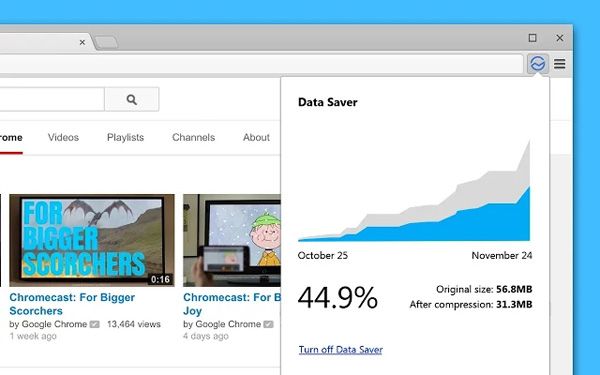
    Cara 1: Gunakan Extensions Data Saver di Google Chrome

    Cara ini adalah salah satu cara yang paling mudah untuk menghemat kuota data internet sobat saat browsing. Simak langkah-langkahnya berikut ini:

    1. Klik menu Settings (tiga titik vertikal di sebelah pojok kanan atas), lalu pilih Settings > Extensions. Lalu klik Get more extensions di paling bawah.

    Menghemat Kuota Internet di Google Chrome

    2. Ketikan kata kunci Data Saver pada kolom search bar.

    Menghemat Kuota Internet di Google Chrome

    3. Temukan ekstensi-nya, lalu klik Add to Chrome.


    4. Setelah itu ikuti langkahnya, dan Data Saver pun akan terpasang pada Google Chrome sobat.

    Menghemat Kuota Internet di Google Chrome

    Dengan langkah yang pertama ini, sobat sudah mampu menghemat kuota data internet saat menggunakan Google Chrome pada komputer atau laptop sobat. 

    Cara 2: Nonaktifkan Gambar beserta Plugin di Google Chrome

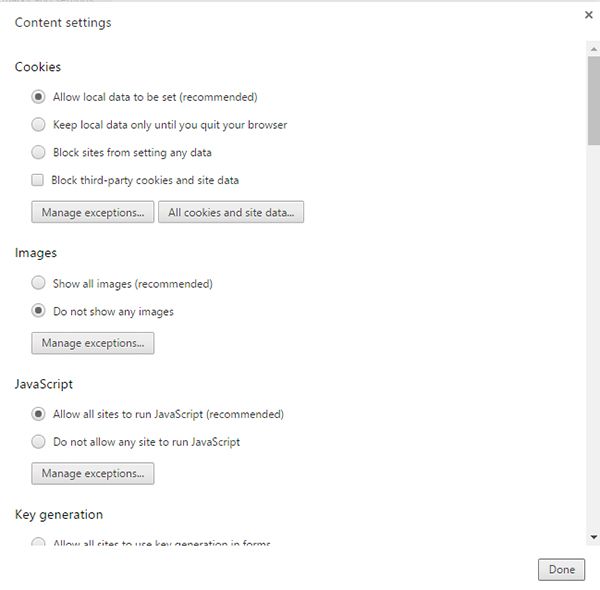
    Gambar-gambar yang ditampilkan di Google Chrome mengkonsumsi banyak bandwidth. Apalagi jika resolusi gambar semakin besar dan detail, tentu saja akan membuat kuota data internet cepat habis. Berikut caranya:

    1. Pilih menu Settings, lalu scroll ke bawah.


    2. Klik Show advanced settings, lalu pilihlah Privacy dan buka Content Settings.


    3. Setelah itu, pilihlah Do not show any images


    Selain itu, sobat juga bisa mengatur sistem plugin yang muncul di Google Chrome. Caranya sama, namun pada poin no 3 sobat harus scroll ke bawah dan cari opsi Plugin. Lalu pilihlah Let me choose when to run plugin content lalu klik Done.


    Cara 3: Gunakan Ekstensi AdBlock

    Apa itu AdBlock? AdBlock adalah suatu ekstensi yang memblokir dan mencegah munculnya iklan pada situs web. Nah ternyata, iklan juga bisa membuat boros kuota internet sampai 80% loh! Iklan juga merupakan sesuatu yang sangat mengganggu dan paling sering muncul saat kita sedang asyik browsing. Maka dari itu, gunakanlah ekstensi AdBlock untuk memblokir dan mencegah iklan yang muncul di Google Chrome agar kuota data internet sobat lebih hemat. Berikut ini caranya:

    1. Sesuai cara pertama, masuk ke menu Setting > Extensions. Lalu pilih Get more extensions.

    2. Ketikan kata kunci AdBlock, lalu cari yang rating-nya paling tinggi dan klik Add To Chrome.


    3. Selanjutnya, ikuti langkah berikutnya dan AdBlock pun akan terpasang di Google Chrome sobat.

    Itulah beberapa cara untuk menghemat kuota data internet sobat saat menggunakan Google Chrome di komputer atau laptop. Bagaimana, sangat mudah bukan? Selamat mencoba dan semoga bermanfaat!

    Minggu, 20 Agustus 2017

    Inilah Cara Melakukan Pencarian Menggunakan Gambar di Google |77-Android

     Siapa sih yang tidak mengenal Google? Salah satu mesin pencari terbesar dan digunakan oleh jutaan orang di dunia. Apapun yang ingin sobat cari, biasanya akan dimulai dengan melakukan pengetikan kata kunci di kolom pencarian yang tersedia pada Google.

    Cara Melakukan Pencarian Menggunakan Gambar di Google

    Namun kalian tahu tidak? Sekarang ini, Google telah mempunyai fitur baru. Yaitu memberikan akses untuk penggunanya melakukan pencarian menggunakan gambar di Google Images dengan mudah. Fitur ini disebut dengan "Reverse Image Search". 

    Fitur ini bisa digunakan dengan Browser di PC, maupun dengan perangkat mobile seperti Smartphone dan Tablet. 

    Daripada penasaran, yuk langsung simak saja caranya dibawah ini.

    Pencarian Menggunakan Gambar Lewat Google Images

    A. Melalui PC/Laptop

    Sobat bisa menggunakan browser seperti Chrome versi 5 ke atas, Internet Explorer 9+, Safari 5+, ataupun Firefox 4+ yang ada di PC/Laptop sobat.

    1. Buka Google Images.

    2. Klik Gambar Kamera yang berada tepat sebelah kiri tombol Search.


    3. Unggah dan pilih gambar/foto yang berada di PC/Laptop sobat, lalu Google pun akan melakukan pencarian terkait gambar/foto tersebut.


    4. Sobat juga bisa melakukannya dengan cara Drag and Drop. Yaitu, dengan melakukan pilih dan tahan lalu geser gambar tersebut kedalam kotak pencarian.

    5. Atau, sobat bisa menggunakan URL Gambar dan meng-copy paste URL tersebut yang berada di situs/website. Caranya, sobat klik kanan pada gambar tersebut lalu pilih salin alamat gambar, lalu masuk lagi ke Google Images dan pilih Tempel URL gambar. Pastekan link gambar tersebut pada kotak pencarian Google Images.


    B. Menggunakan Smartphone/Tablet

    Sobat tentunya harus mempunyai aplikasi Google Chrome yang telah terinstal di Smartphone/Tablet sobat.

    1. Buka aplikasi Chrome.

    2. Ketika menelusuri salah satu situs/website dan menemukan gambar yang ingin dicari, klik gambar tersebut untuk membuka gambar yang lebih besar.

    3. Tekan dan tahan gambar tersebut.

    4. Pilihlah Search Google for This Image. Google pun akan melakukan pencarian terkait gambar tersebut.

    Bagaimana? Mudah bukan?

    Dengan melakukan pencarian terkait gambar yang ingin sobat cari ini, tentunya akan sangat memudahkan tanpa harus mengetikan terlebih dahulu kata kuncinya di Google. Jadi tidak perlu repot-repot deh.