Minggu, 29 Oktober 2017

inilah Cara Mengembalikan File yang Terhapus Permanen di PC |77-Android

Kebutuhan akan perangkat komputer memang semakin banyak. Semua orang dituntut untuk mampu mengoperasikan sebuah sistem Windows untuk mempermudah suatu pekerjaan. Disisi lain, seiring banyaknya orang yang menggunakan komputer, maka tidak akan terlepas dari kesalahan-kesalahan fatal yang mungkin tidak disengaja oleh pengguna seperti terhapusnya file penting. 


Nah, untuk sobat yang tidak sengaja telah menghapus suatu file penting milik sobat dan ingin mengembalikannya, itu sangat mudah dilakukan. Namun, saya akan sedikit membahas terlebih dahulu tentang file yang telah terhapus pada PC sobat.

Memang, apabila kita kehilangan suatu file, itu akan membuat kita sedih. Apalagi file tersebut memang sangat penting bagi sobat. Namun yang harus sobat ketahui adalah file yang terhapus pada PC/Laptop tidak sepenuhnya terhapus. 

PC/Laptop mempunyai suatu aplikasi bawaan/direktori yang bisa menyaring file yang dihapus tersebut belum sepenuhnya hilang, yaitu Recycle Bin. Recycle Bin adalah direktori yang diciptakan oleh Windows untuk menampung sementara file-file yang dihapus di komputer.

Nah, jadi file yang dihapus oleh sobat akan berada pada Recycle Bin yang sering kita jumpai pada tampilan jendela awal pada komputer. Jadi, sobat bisa mengembalikannya dengan cara masuk Recycle Bin > Restore all items untuk mengembalikan semua file yang terhapus ke tempat semula. Atau sobat bisa memilih satu per satu file ingin dikembalikan, caranya sama yaitu masuk Recycle Bin > klik kanan > Restore, atau juga bisa dengan double klik pada file tersebut lalu pilih Restore.

Namun, bagaimana jika file yang dihapus tersebut sudah hilang pada Recycle Bin? Jika file pada Recycle Bin telah hilang, itu artinya file tersebut sudah permanen terhapus pada komputer sobat.

Lalu bagaimana cara mengembalikan file yang terhapus secara permanen tersebut agar bisa dikembalikan lagi? Tenang, jangan khawatir! Dalam artikel kali ini saya akan membahas tentang cara untuk mengembalikan file yang terhapus secara permanen di PC/Laptop sobat, simak yuk!

Cara untuk Mengembalikan File yang Terhapus Secara Permanen

Untuk mengembalikan file yang terhapus secara permanen dari PC sobat, sobat harus menggunakan aplikasi pihak ketiga. Gunakanlah aplikasi EaseUS Data Recovery Wizard. Aplikasi ini mampu mengembalikan file-file yang terhapus secara permanen dari PC sobat ke tempat semula. Bahkan, aplikasi ini juga bisa membaca file-file yang terhapus bertahun-tahun lalu walaupun PC/Laptop sobat sudah di upgrade OS Windows-nya. 

Yang harus sobat ketahui, aplikasi ini tidak gratis alias berbayar atau trial. Namun, sobat bisa mengikuti langkah-langkah yang saya berikan untuk menjadikan aplikasi ini menjadi Full Version di bawah ini. 


Untuk bisa menjadikannya full version, lakukan langkah ini:

  • Extract dan Install aplikasi yang telah di download tadi.
  • Pastikan jaringan koneksi internet-nya dimatikan.
  • Copy-paste Config.dat di C:\Program Files\EaseUS\EaseUS Data Recovery Wizard
  • Buka Keygen di folder hasil download tadi, lalu klik Generate.
  • Copy kode yang terdapat pada License Code.
  • Buka aplikasi EaseUS Data Recovery Wizard, pilih Activate dan paste-kan kode tadi.
  • Lalu akan muncul beberapa kolom, copy kode yang terdapat pada kolom Machine Code.
  • Buka Keygen kembali, dan paste-kan pada kolom Machine Code, lalu klik Generate.
  • Copy kembali kode yang terdapat di Activation Code.
  • Buka kembali EaseUS Data Recovery Wizard, paste-kan pada kolom Activation Code, lalu klik Ok.
  • Selesai!
Cara Mengembalikan File yang Terhapus Menggunakan EaseUS Data Recovery Wizard

1. Buka aplikasi EaseUS Data Recovery Wizard. Setelah terbuka, pilihlah jenis file yang ingin sobat cari. Atau sobat bisa mencari semuanya, terserah sobat. Lalu klik tombol Next.


2. Selanjutnya, pilih drive untuk mencari dimana data yang hilang tersebut. Lalu klik Scan, dan tunggu hingga hasil scan-nya selesai.


3. Jika telah selesai, akan terdapat pilihan yang benar-benar ingin sobat cari. Sobat bisa melihatnya terlebih dahulu untuk memastikan apakah file tersebut yang dicari. Caranya, cukup double klik pada file tersebut. Jika sudah, klik Recover.


4. Setelah itu, sobat akan diminta untuk memilih direktori penyimpanan. Pilihlah direktori sesuai yang diinginkan, lalu klik Ok.


5. Selesai! Selamat, sobat sudah berhasil mengembalikan file yang terhapus secara permanen.


Nah, itulah cara untuk mengembalikan file yang terhapus secara permanen di komputer sobat. Jadi, sobat tidak perlu khawatir jika file-file penting sobat tidak sengaja terhapus secara permanen. Selamat mencoba dan semoga bermanfaat ya!

Rabu, 11 Oktober 2017

Inilah Trik-Trik Untuk Menjahili Komputer Teman Yang Bisa Kamu Coba |77-Android

 Didalam artikel kali ini, saya akan sedikit mengobati rasa bosan kalian dengan satu buah artikel untuk menjahili komputer teman sobat. Disaat bosan dan tidak tahu harus apa, tidak ada salahnya juga 'kan kita menjahili teman?


Apalagi jika sobat sering dijahili oleh teman, apa salahnya sobat untuk membalas kejahilan mereka. Atau sobat mempunyai teman yang sering meminjam laptop sobat. Pasti suka kesal bukan? Apalagi jika sobat mempunyai tugas yang belum selesai, lalu teman sobat ingin meminjam laptop/komputer sobat untuk bermain game, nonton film, atau yang lainnya. Maka dari itu, gunakanlah trik di bawah ini untuk menjahili teman sobat. Dijamin deh, teman sobat yang tidak tahu tentang komputer bakalan kebingungan ketika sobat jahili teman atau komputer mereka dengan beberapa trik di bawah ini. 

5 Trik Komputer untuk Menjahili Teman

1. Membalikan Layar Laptop


Trik pertama ini adalah trik yang paling mudah untuk dilakukan. Dengan trik ini, tampilan komputer teman sobat akan berubah. Trik ini bisa dilakukan tanpa bantuan software dan bisa dilakukan pada semua versi Windows. Sobat bisa merotasi tampilan desktop menjadi terbalik ke samping kanan atau kiri dengan cara menggunakan kombinasi tombol Ctrl + Alt + Right atau Ctrl + Alt + Left. Untuk mengembalikannya, sobat hanya perlu menekan Ctrl + Alt + Up.

Catatan: Untuk kombinasi menekan tombol, sobat harus tekan Ctrl + Alt terlebih dahulu setelah itu baru menekan tombol Left/Right/Down/Up. Jika tidak melakukan ini dengan tepat, maka tidak akan ada pengaruhnya.

2. Memberikan Lalat di Dalam Layar Laptop


Trik ini harus memerlukan software, jadi sobat harus mendownloadnya terlebih dahulu. Dengan trik ini, layar laptop teman sobat akan ada lalatnya, meskipun bukan lalat sungguhan. Sobat bisa mendownloadnya melalui link di bawah ini.

DOWNLOAD: Disini

Untuk cara menghilangkannya, sobat hanya perlu klik Exit dan lalat pun akan hilang. Mudah bukan?


3. Menghilangkan Tombol Shutdown


Apa jadinya jika laptop sobat atau laptop teman sobat tidak ada tombol shutdown-nya? Tentunya akan panik, bukan? Ada beberapa langkah yang harus sobat lakukan untuk melakukan trik ini. 
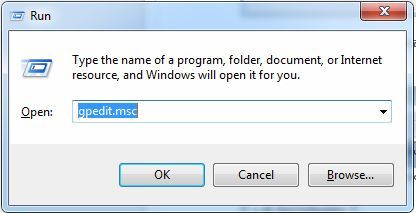
  • Tekan logo Windows + R di keyboard, lalu akan muncul tampilan Run. Ketikan gpedit.msc.
  • Lalu akan terbuka Local Group Policy Editor. Klik Administrative Templates, lalu klik Start Menu and Taskbar. Kemudian double klik pada Remove and prevent access to the Shutdown, Restart, Sleep, and Hibernate Command
  • Ubah pilihan dari Not Configured menjadi Enabled, lalu klik Ok
  • Lihatlah hasilnya. Tombol Shutdown, Restart, Sleep, dan Hibernate akan hilang dari Start Menu laptop teman sobat.
  • Untuk memunculkannya kembali, cukup kembalikan pengaturan tadi ke seperti semula.

4. Menghancurkan Dekstop


Ini bukan menghancurkan beneran ya! Sobat bisa menghancurkan layar desktop laptop teman sobat dengan peralatan Palu, Machine gun, Chainsaw, Pembuat api, Laser, Stempel, dan Semut. Download terlebih dahulu aplikasinya, lalu sobat bisa langsung menjalankannya dengan double klik. Untuk keluar dari aplikasinya, sobat hanya perlu menekan tombol Esc di keyboard.


DOWNLOAD: Stress Relief


5. Mengendalikan Kursor dari Jarak Jauh


Dengan trik ini, sobat bisa mengendalikan kursor laptop hanya dengan menggunakan smartphone dari jarak jauh. Jadi, hal ini tentunya tidak akan ketahuan oleh teman sobat. Untuk melakukan aksi ini, sobat hanya perlu beberapa langkah untuk memulainya, simak di bawah ini.

1. Siapkan laptop dan smartphone.
2. Download aplikasi di bawah ini untuk laptop dan juga Smartphone.


DOWNLOAD:


3. Sambungkan laptop dengan WiFi smartphone sobat. Ingat! Jaringan seluler-nya dimatikan saja!

4. Jalankan Mouse Server di laptop sobat, lalu lihat toolbar di pojok kanan bawah. Disana akan terlihat IP Address sobat. 


5. Jalankan WiFi Mouse di smartphone sobat, Arahkan ke menu input IP Address. Tuliskan IP Address yang tadi berada di laptop sobat sehingga akan muncul tampilan seperti ini. 


6. Sekarang sobat sudah bisa menggunakan smartphone untuk menjahili laptop teman sobat. Dari jarak tertentu, sobat hanya tinggal menggerak-gerakan kursor laptop pada smartphone sobat seperti menggerakan touchpad.

Nah, itu tadi adalah trik untuk menjahil laptop/komputer teman sobat. Bagaimana, seru-seru sekali bukan? Tentunya trik ini dapat membantu sobat supaya teman sobat kebingungan dengan apa yang telah terjadi pada laptop-nya. Semoga bermanfaat!

Sabtu, 16 September 2017

Inilah Game Simulasi Farming yang Paling Asik Dimainkan di PC |77-Android

Video game sebenarnya tidak hanya berfungsi sebagai hiburan saja. Memang jika bermain game, pasti akan merasa lupa dengan waktu. Akan tetapi, sebenarnya para pembuat game mempunyai tujuan yang lain, yaitu untuk memberikan edukasi dengan cara yang menyenangkan.

Game Simulasi Farming yang Paling Asik Dimainkan di PC

Maka dari itu, sobat akan banyak menemukan game simulasi yang isinya membuat sobat ketagihan. Apa itu simulasi? Simulasi adalah metode pelatihan yang meragakan sesuatu dalam bentuk tiruan yang mirip dengan keadaan sesungguhnya. Jadi, game simulasi adalah tipe game yang memberikan dalam bentuk permainan yang mirip dengan keadaan yang sesungguhnya. 

Salah satu game simulasi yang sangat populer adalah game simulasi farming alias bercocok tanam atau berkebun. Game simulasi farming ini memiliki gambaran tentang beternak, berkebun, dan bercocok tanam. 

Untuk sobat yang sedang mencari game simulasi farming terseru yang bisa dimainkan di PC/Laptop, saya akan memberikan beberapa daftar game simulasi farming di bawah ini.

5 Game Simulasi Farming Yang Seru untuk PC

1. Harvest Moon

Game Simulasi Farming yang Paling Asik Dimainkan di PC

Siapa sih yang tidak mengenal game yang satu ini? Generasi '90-an, tentunya sudah tidak asing dengan game Harvest Moon. Game ini akan mengajak sobat mengambil banyak keputusan dan mengalokasikan waktu dengan baik seperti berkebun, mencari uang, beternak, memancing, hingga mencari makan.

Game Simulasi Farming yang Paling Asik Dimainkan di PC

Di game ini, sobat bisa melalui 4 musim, mengikuti berbagai macam festival sampai bencana alam, dan yang sangat ditunggu-tunggu oleh penggemarnya adalah saat karakter utamanya menikah. Di game ini juga ada beberapa hewan yang harus di urus seperti sapi, domba, kuda, anjing, ayam, atau bercocok tanam di kebun yang dimiliki oleh karakter utama. Game Harvest Moon ini tentunya memiliki banyak versi yang berbeda-beda yang patut sobat coba untuk menghilangkan bosan.

2. Stardew Valley

Game Simulasi Farming yang Paling Asik Dimainkan di PC

Game ini tentunya hampir sama dengan Harvest Moon. Game ini mengajak sobat mengelola peternakan dan pertanian tua milik kakeknya. Berbekal perlengkapan seadanya dan beberapa koin emas, sobat harus memulai hidup baru dan menjalani peternakan. Uniknya, disini terdapat perusahaan yang dapat menimbulkan konflik. 


BACA JUGA:
Daftar Game PS4 Terbaik untuk Android


Selain peternakan dan pertanian, sobat juga dapat berinteraksi dengan orang-orang di Stardew Valley. Dan di game ini juga terdapat monster dan penyihir. Jadi, game ini sangat asyik untuk dimainkan untuk sobat yang menyukai tantangan.

3. Farm Frenzy

Sejauh ini, Farm Frenzy sudah mempunyai 12 seri game. Di game ini, sobat harus beternak, memproses hasil peternakan dan menjualnya untuk menghasilkan uang. Untuk beternak dan membesarkan hewan-hewan, sobat harus secara teratur membasahi rumput yang akan mereka makan. 

Game Simulasi Farming yang Paling Asik Dimainkan di PC

Bedanya game ini dengan yang lain adalah adanya predator yang bisa memangsa hewan-hewan ternak yang sobat miliki. Jadi, disini sobat harus berhati-hati. Jika tidak, para predator akan memangsa hewan ternak dan memusnahkan semua makhluk hidup yang ada di tanah. Selain itu, game ini mengenal sistem level dengan quest yang berbeda-beda.

4. Farm for Your Life

Kalau sobat sudah tahu dan pernah memainkan game Plant vs Zombie, maka sobat akan dipastikan menyukai game ini. Di game ini, sobat bukan hanya menanam dan beternak, tetapi juga harus menyusun taktik jitu untuk melawan para zombie yang bangkit setelah petir menyambar kota. Untuk bertahan hidup, sobat juga perlu memasak, dan di game ini juga sobat bisa membuka sebuah restoran. 

Game Simulasi Farming yang Paling Asik Dimainkan di PC

Di game ini juga ada hewan-hewan yang bisa dikembang biakan, seperti ayam, sapi, dan ayam emas. Peralatan yang bisa digunakan di game ini adalah sabit, kapak, palu, dan sekop. Game ini juga tersedia pilihan mode permainan, seperti "Story Mode" dan "Endless Game".

5. Farming Simulator

Game Simulasi Farming yang Paling Asik Dimainkan di PC

Game ini adalah game dengan grafis yang realistis. Game ini sudah menjadi idola para pecinta game simulasi yang terlihat real. Saat ini sudah ada 9 versi yang rilis, dengan yang terbaru adalah Farming Simulator 17 yang dibuat untuk PC. Di game ini, semua perlengkapan dan peralatan untuk bercocok tanam adalah perlengkapan yang ada di dunia nyata. 


Nah, itu tadi adalah 5 game simulasi farming yang bisa anda coba untuk dimainkan di PC/Laptop untuk menghilangkan rasa bosan. Dan tentunya, game-game tersebut sangat seru dan asyik untuk dimainkan.

Kamis, 07 September 2017

inilah Cara Mudah Akses Notifikasi Android di PC |77-android

Smartphone saat ini begitu penting didalam kehidupan kita. Kemana-mana harus bawa smartphone, termasuk juga ke kamar mandi, iya 'kan? Mungkin hal itu sudah tidak begitu aneh lagi, tentunya kita menggunakan smartphone dengan alasan bermain game, hingga chatting-an dengan si dia. 

Cara Mudah Akses Notifikasi Android di PC

Namun saat sedang berkonsentrasi mengerjakan tugas di komputer/laptop, sering sekali kita mengabaikan notifikasi dari smartphone berbunyi. Mungkin sesekali kita bisa mengecek notifikasi tersebut, namun tugas yang berada pada komputer/laptop akan terganggu atau mungkin tidak akan cepat selesai.

Maka dari itu, untuk solusinya sobat bisa membuat komputer/laptop sobat memunculkan notifikasi yang berada pada smartphone sobat untuk memudahkan semuanya. Simak saja langkah-langkahnya di bawah ini.

Cara Melihat dan Mengakses Notifikasi Android di PC

Yang harus sobat lakukan cukup mudah, yaitu hanya dengan menggunakan aplikasi yang bernama Pushbullet. Aplikasi ini memungkinkan sobat sinkronisasi notifikasi Android atau iPhone di PC dengan menggunakan browser Chrome, Firefox, Safari, Opera, atau mengunduh aplikasi untuk Windows. 

Download terlebih dahulu aplikasinya di bawah ini:


DOWNLOAD:


Dengan menggunakan versi pro, sobat bisa mendapatkan lebih banyak fitur dan keleluasaan. Misalnya, versi gratis hanya bisa mengirimkan file maksimal sebesar 25 MB per file. Sementara untuk versi pro, bisa mengirim hingga 1 GB per file.

Cara Menggunakan Aplikasi Pushbullet

1. Download aplikasinya yang terdapat pada link diatas, lalu install di smartphone android sobat.

Cara Mudah Akses Notifikasi Android di PC

2. Selanjutnya sobat hanya tinggal login atau daftar, bisa juga login menggunakan akun Google atau Facebook.

Cara Mudah Akses Notifikasi Android di PC

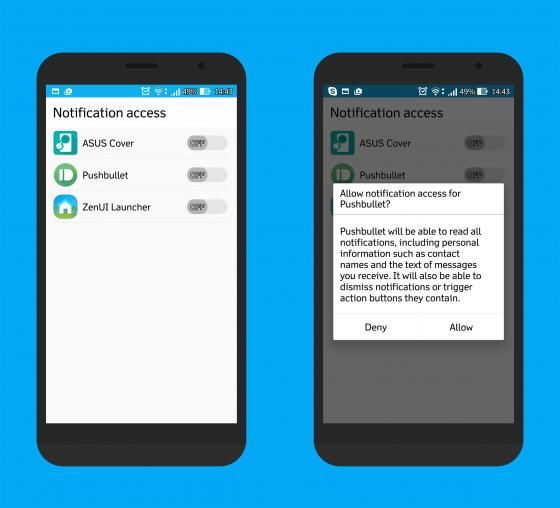
3. Kemudian klik Enable. Lalu sobat akan menuju ke pengaturan Notification Access, dan aktifkan Pushbullet-nya.

Cara Mudah Akses Notifikasi Android di PC

4. Selanjutnya, berikan izin aplikasi yang diminta. Tinggal ikutin saja langkahnya.

Sampai langkah ini, kita belum selesai melakukan caranya. Sobat hanya tinggal install Pushbullet di PC.

Cara Install Pushbullet di PC

1. Kunjungi situs resmi Pushbullet, download aplikasinya dengan cara klik logo 'Windows' dan install Pushbullet-nya di PC sobat.

Cara Mudah Akses Notifikasi Android di PC

3. Pasang juga ekstensi Pushbullet di browser yang dipakai, seperti Chrome, Firefox, Safari, atau Opera. Sobat hanya tinggal klik pada setiap logo browser yang terdapat di situsnya.

Pada Settingan-nya, sobat akan diberikan keleluasaan untuk menyesuaikan notifikasi tiap aplikasi. Contohnya, sobat dapat memilih untuk tidak menerima notifikasi media sosial seperti Facebook, Instagram, atau Twitter.

Sobat bisa menambahkan lebih dari satu perangkat Android ke dalam aplikasi Pushbullet. Sehingga jika ingin mengaksesnya melalui desktop, sobat bisa memilih perangkat mana yang ingin dimasukkan data secara remote.

Fitur

Cara Mudah Akses Notifikasi Android di PC

Bukan hanya sebatas notifikasi saja, sobat bisa mengirim link, gambar, file, list, catatan, bahkan alamat pada Google Maps melalui Pushbullet. Aplikasi ini dapat menerima dan mengirim file dengan mudah dan cepat. Jadi, tidak perlu lagi yang namanya menggunakan kabel data. Metode ini juga bekerja sebaliknya, yaitu mentransfer dari komputer ke smartphone.

Dengan mengaktifkan akses Remote File, sobat bahkan bisa mengakses file di komputer secara jarak jauh melalui smartphone dan juga sebaliknya.

Ada juga fitur universal copy dan paste, serta actionable notification yang memungkinkan sobat untuk membalas pesan dari WhatsApp, Facebook, atau aplikasi chatting lainnya langsung dari komputer sobat. 


Bagaimana, keren dan mudah sekali bukan? Dengan cara ini, sobat bisa mengetahui dan mengakses semua notifikasi yang masuk pada smartphone sobat melalui PC. Dan jika ingin mentransfer file, sobat tidak perlu lagi menggunakan kabel USB. Selamat mencoba dan semoga bermanfaat!

Kamis, 17 Agustus 2017

Perbedaan NVIDIA dan AMD, Bagus Yang Mana?|77-Android

Banyak sekali perdebatan dan pertanyaan yang muncul antara kedua grafis ternama, yaitu antara NVIDIA dan AMD. Bagi para gamers, mungkin sudah tidak asing lagi dengan keduanya. Karena sama-sama memberikan hasil dan performa yang menakjubkan.


Buat yang tidak tahu apa itu NVIDIA dan AMD, saya akan jelaskan secara singkat. Jadi, NVIDIA atau AMD ini adalah suatu perusahaan produsen prosesor grafis, media dan alat-alat komunikasi untuk komputer pribadi dan juga konsol permainan Playstation. Kedua perusahaan ini memproduksi VGA Card atau suatu perangkat keras yang melakukan pemrosesan output yang ditampilkan pada layar monitor. 

Apakah VGA sangat penting?

Sesuai yang saya jelaskan di atas, VGA ini bertugas untuk menghasilkan suatu grafis yang diperankan oleh sistem. Semakin berat tugas yang perlu dimainkan, maka kemampuan dari sebua VGA sangat perlu untuk ditingkatkan. Bagaimana caranya? Caranya yaitu dengan meng-upgrade nya.


Perbedaan Antara NVIDIA dan AMD

1. NVIDIA

Sebagian para gamers menganggap kartu grafis yang satu ini sangat istimewa, dikarenakan banyaknya dukungan game terhadap produsen NVIDIA. Ada dua jenis yang yang dikeluarkan oleh NVIDIA, yaitu NVIDIA GeForce dan NVIDIA Quadro.


NVIDIA GeForce lebih diperuntukkan untuk game, sedangkan NVIDIA Quadro diperuntukkan untuk editing. Jadi, banyak para gamers yang memilih NVIDIA GeForce untuk bermain game. GeForce juga bisa dilakukan untuk editing, namun tidak akan semaksimal Quadro.

2. AMD

Nama AMD ini dulunya adalah ATI. Sebagian para gamer juga ada yang melirik AMD dengan alasan performa diatas NVIDIA dan harga lebih bersahabat ketimbang NVIDIA. Ada dua jenis pada AMD ini, yaitu AMD Radeon dan AMD FirePro/FireGL.


AMD Radeon di khusus kan untuk game, dan AMD FireGL untuk profesional user. Jadi, sobat harus bijak dalam memilih.

Kesimpulan

Lebih bagus mana antara AMD dan NVIDIA? Sesuai yang saya sebutkan diatas tadi, ada beberapa jenis VGA Card yang dikeluarkan oleh masing-masing perusahaan. Apalagi sekarang telah keluar jenis terbaru dari NVIDIA, yaitu NVIDIA GTX. Jika sobat ingin menggunakan kartu grafis untuk bermain game, pilih NVIDIA GeForce atau GTX atau bisa juga AMD Radeon yang harganya sangat bersahabat dengan kantong sobat, tergantung mana yang sobat inginkan. Karena menurut saya, sangat sulit untuk membedakan keduanya. Karena kartu grafis yang dihasilkan keduanya sangat bagus untuk dipakai bermain game.

Minggu, 12 Februari 2017

Cara Mudah Akses Notifikasi Android di PC

- Smartphone saat ini begitu penting didalam kehidupan kita. Kemana-mana harus bawa smartphone, termasuk juga ke kamar mandi, iya 'kan? Mungkin hal itu sudah tidak begitu aneh lagi, tentunya kita menggunakan smartphone dengan alasan bermain game, hingga chatting-an dengan si dia. 


Namun saat sedang berkonsentrasi mengerjakan tugas di komputer/laptop, sering sekali kita mengabaikan notifikasi dari smartphone berbunyi. Mungkin sesekali kita bisa mengecek notifikasi tersebut, namun tugas yang berada pada komputer/laptop akan terganggu atau mungkin tidak akan cepat selesai.

Maka dari itu, untuk solusinya sobat bisa membuat komputer/laptop sobat memunculkan notifikasi yang berada pada smartphone sobat untuk memudahkan semuanya. Simak saja langkah-langkahnya di bawah ini.

Cara Melihat dan Mengakses Notifikasi Android di PC

Yang harus sobat lakukan cukup mudah, yaitu hanya dengan menggunakan aplikasi yang bernama Pushbullet. Aplikasi ini memungkinkan sobat sinkronisasi notifikasi Android atau iPhone di PC dengan menggunakan browser Chrome, Firefox, Safari, Opera, atau mengunduh aplikasi untuk Windows. 

Download terlebih dahulu aplikasinya di bawah ini:


DOWNLOAD:


Dengan menggunakan versi pro, sobat bisa mendapatkan lebih banyak fitur dan keleluasaan. Misalnya, versi gratis hanya bisa mengirimkan file maksimal sebesar 25 MB per file. Sementara untuk versi pro, bisa mengirim hingga 1 GB per file.

Cara Menggunakan Aplikasi Pushbullet

1. Download aplikasinya yang terdapat pada link diatas, lalu install di smartphone android sobat.


2. Selanjutnya sobat hanya tinggal login atau daftar, bisa juga login menggunakan akun Google atau Facebook.


3. Kemudian klik Enable. Lalu sobat akan menuju ke pengaturan Notification Access, dan aktifkan Pushbullet-nya.


4. Selanjutnya, berikan izin aplikasi yang diminta. Tinggal ikutin saja langkahnya.

Sampai langkah ini, kita belum selesai melakukan caranya. Sobat hanya tinggal install Pushbullet di PC.

Cara Install Pushbullet di PC

1. Kunjungi situs resmi Pushbullet, download aplikasinya dengan cara klik logo 'Windows' dan install Pushbullet-nya di PC sobat.


3. Pasang juga ekstensi Pushbullet di browser yang dipakai, seperti Chrome, Firefox, Safari, atau Opera. Sobat hanya tinggal klik pada setiap logo browser yang terdapat di situsnya.

Pada Settingan-nya, sobat akan diberikan keleluasaan untuk menyesuaikan notifikasi tiap aplikasi. Contohnya, sobat dapat memilih untuk tidak menerima notifikasi media sosial seperti Facebook, Instagram, atau Twitter.

Sobat bisa menambahkan lebih dari satu perangkat Android ke dalam aplikasi Pushbullet. Sehingga jika ingin mengaksesnya melalui desktop, sobat bisa memilih perangkat mana yang ingin dimasukkan data secara remote.

Fitur


Bukan hanya sebatas notifikasi saja, sobat bisa mengirim link, gambar, file, list, catatan, bahkan alamat pada Google Maps melalui Pushbullet. Aplikasi ini dapat menerima dan mengirim file dengan mudah dan cepat. Jadi, tidak perlu lagi yang namanya menggunakan kabel data. Metode ini juga bekerja sebaliknya, yaitu mentransfer dari komputer ke smartphone.

Dengan mengaktifkan akses Remote File, sobat bahkan bisa mengakses file di komputer secara jarak jauh melalui smartphone dan juga sebaliknya.

Ada juga fitur universal copy dan paste, serta actionable notification yang memungkinkan sobat untuk membalas pesan dari WhatsApp, Facebook, atau aplikasi chatting lainnya langsung dari komputer sobat. 


Bagaimana, keren dan mudah sekali bukan? Dengan cara ini, sobat bisa mengetahui dan mengakses semua notifikasi yang masuk pada smartphone sobat melalui PC. Dan jika ingin mentransfer file, sobat tidak perlu lagi menggunakan kabel USB. Selamat mencoba dan semoga bermanfaat!