Minggu, 12 Februari 2017

Cara Mudah Akses Notifikasi Android di PC

- Smartphone saat ini begitu penting didalam kehidupan kita. Kemana-mana harus bawa smartphone, termasuk juga ke kamar mandi, iya 'kan? Mungkin hal itu sudah tidak begitu aneh lagi, tentunya kita menggunakan smartphone dengan alasan bermain game, hingga chatting-an dengan si dia. 


Namun saat sedang berkonsentrasi mengerjakan tugas di komputer/laptop, sering sekali kita mengabaikan notifikasi dari smartphone berbunyi. Mungkin sesekali kita bisa mengecek notifikasi tersebut, namun tugas yang berada pada komputer/laptop akan terganggu atau mungkin tidak akan cepat selesai.

Maka dari itu, untuk solusinya sobat bisa membuat komputer/laptop sobat memunculkan notifikasi yang berada pada smartphone sobat untuk memudahkan semuanya. Simak saja langkah-langkahnya di bawah ini.

Cara Melihat dan Mengakses Notifikasi Android di PC

Yang harus sobat lakukan cukup mudah, yaitu hanya dengan menggunakan aplikasi yang bernama Pushbullet. Aplikasi ini memungkinkan sobat sinkronisasi notifikasi Android atau iPhone di PC dengan menggunakan browser Chrome, Firefox, Safari, Opera, atau mengunduh aplikasi untuk Windows. 

Download terlebih dahulu aplikasinya di bawah ini:


DOWNLOAD:


Dengan menggunakan versi pro, sobat bisa mendapatkan lebih banyak fitur dan keleluasaan. Misalnya, versi gratis hanya bisa mengirimkan file maksimal sebesar 25 MB per file. Sementara untuk versi pro, bisa mengirim hingga 1 GB per file.

Cara Menggunakan Aplikasi Pushbullet

1. Download aplikasinya yang terdapat pada link diatas, lalu install di smartphone android sobat.


2. Selanjutnya sobat hanya tinggal login atau daftar, bisa juga login menggunakan akun Google atau Facebook.
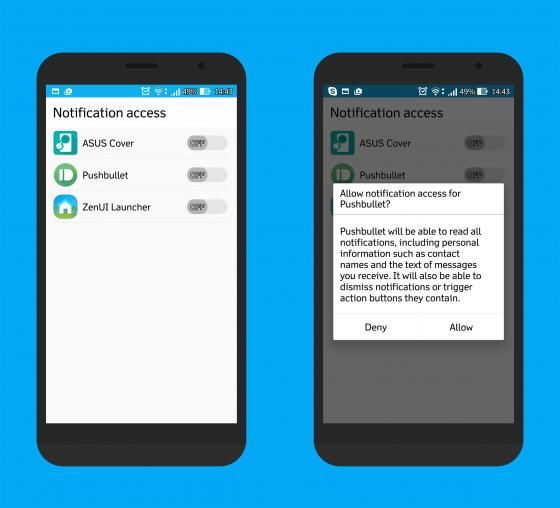

3. Kemudian klik Enable. Lalu sobat akan menuju ke pengaturan Notification Access, dan aktifkan Pushbullet-nya.


4. Selanjutnya, berikan izin aplikasi yang diminta. Tinggal ikutin saja langkahnya.

Sampai langkah ini, kita belum selesai melakukan caranya. Sobat hanya tinggal install Pushbullet di PC.

Cara Install Pushbullet di PC

1. Kunjungi situs resmi Pushbullet, download aplikasinya dengan cara klik logo 'Windows' dan install Pushbullet-nya di PC sobat.


3. Pasang juga ekstensi Pushbullet di browser yang dipakai, seperti Chrome, Firefox, Safari, atau Opera. Sobat hanya tinggal klik pada setiap logo browser yang terdapat di situsnya.

Pada Settingan-nya, sobat akan diberikan keleluasaan untuk menyesuaikan notifikasi tiap aplikasi. Contohnya, sobat dapat memilih untuk tidak menerima notifikasi media sosial seperti Facebook, Instagram, atau Twitter.

Sobat bisa menambahkan lebih dari satu perangkat Android ke dalam aplikasi Pushbullet. Sehingga jika ingin mengaksesnya melalui desktop, sobat bisa memilih perangkat mana yang ingin dimasukkan data secara remote.

Fitur


Bukan hanya sebatas notifikasi saja, sobat bisa mengirim link, gambar, file, list, catatan, bahkan alamat pada Google Maps melalui Pushbullet. Aplikasi ini dapat menerima dan mengirim file dengan mudah dan cepat. Jadi, tidak perlu lagi yang namanya menggunakan kabel data. Metode ini juga bekerja sebaliknya, yaitu mentransfer dari komputer ke smartphone.

Dengan mengaktifkan akses Remote File, sobat bahkan bisa mengakses file di komputer secara jarak jauh melalui smartphone dan juga sebaliknya.

Ada juga fitur universal copy dan paste, serta actionable notification yang memungkinkan sobat untuk membalas pesan dari WhatsApp, Facebook, atau aplikasi chatting lainnya langsung dari komputer sobat. 


Bagaimana, keren dan mudah sekali bukan? Dengan cara ini, sobat bisa mengetahui dan mengakses semua notifikasi yang masuk pada smartphone sobat melalui PC. Dan jika ingin mentransfer file, sobat tidak perlu lagi menggunakan kabel USB. Selamat mencoba dan semoga bermanfaat!

Jumat, 27 Januari 2017

Ternyata Sekarang Kirim Pesan di WhatsApp Bisa Tanpa Koneksi Internet

- Sejak keputusan WhatsApp mengakhiri layanannya di beberapa perangkat dan fokus pada peningkatan kualitas, aplikasi yang paling digunakan di Android ini tidak henti-hentinya melakukan pembaruan. Kini WhatsApp telah merilis fitur yang lama ditunggu-tunggu oleh para penggunanya.


Pembaruan kali ini berlaku pada perangkat dengan platform Android dan iOS. Dimana penggunanya dapat mengirimkan pesan tanpa koneksi internet.

Sampai saat ini, penggunanya yang kerap menggunakan WiFi atau data seluler, harus rela menunggu saat yang tepat untuk mengirimkan pesan. Bahkan pada daerah yang dimana mereka berada memliki sinyal yang lemah. Pengguna harus mencari lokasi dimana daerah tersebut memiliki daya tangkap sinyal yang baik sebelum menekan tombol "Kirim" pesan.

Dengan fitur terbaru ini, sobat tidak perlu keluar rumah untuk mencari sinyal agar dapat mengirimkan pesan. Kini WhatsApp memungkinkan penggunanya menekan tombol "Kirim" tanpa sinyal apapun.

Meskipun pesan tidak akan dikirimkan langsung, pesan akan segera dikirimkan setelah perangkat seluler terhubung dengan internet.

Pengguna dapat juga mengirimkan lebih banyak foto dan video dalam satu pesan. Sebelumnya hanya terbatas 10 item dalam per pesan, dan kini para pengguna WhatsApp dapat mengirim hingga 30 foto atau video sekaligus.

Pembaruan ini juga meliputi tampilan layar yang mengalami redesign, sehingga lebih mudah mengelola ruang penyimpanan telepon dengan membersihkan pesan tertentu. Seperti video dan foto yang berukuran besar, dari obrolan tertentu.

Selain itu, admin dapat diakses dengan menekan menu Settings > Data dan Penyimpanan Penggunaan > Storage Penggunaan

Untuk update WhatsApp terbaru, ini telah tersedia dan dapat diunduh secara gratis oleh semua pengguna smartphone.

Senin, 23 Januari 2017

Cara Mengunci dan Membuka Aplikasi Menggunakan Sensor Wajah

- Setiap aplikasi yang terinstal pada setiap smartphone tentunya memiliki data-data sensitif di dalamnya. Apalagi aplikasi media sosial, perbankan, pencatat digital, serta aplikasi-aplikasi pribadi lainnya.

Menggunakan kunci layar saja belum cukup, sobat juga harus memberikan lapisan keamanan tambahan, yakni dengan cara mengunci aplikasi satu persatu atau biasa disebut dengan App Lock.

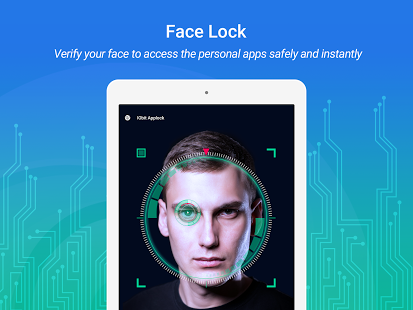
Maka dari itu, saya menyarankan kepada sobat untuk menggunakan aplikasi keamanan yang menggunakan deteksi wajah. Bukan password, PIN, atau pattern, tapi WAJAH! Memang bisa? Ya tentu bisa. Dengan menggunakan aplikasi yang bernama IObit Applock, sobat bisa mengunci dan membuka aplikasi hanya dengan menggunakan wajah sobat.


Pada aplikasi IObit Applock, sobat bisa menggunakan password yang berbeda-beda agar tidak mudah dijebol. Salah satunya adalah Face Unlock yang memberikan otoritas keamanan untuk mengenali wajah sang pemiliknya. Langsung saja simak caranya!

Cara Membuka Aplikasi dengan Face Lock

1. Download dan install terlebih dahulu aplikasi IObit Applock di bawah ini.


DOWNLOAD: IObit Applock - Privacy Protect
Requires: Android 4.0.3 and up


2. Saat membuka aplikasi ini, sobat harus mengatur sandi yang berupa pola atau PIN. Untuk berjaga-jaga jika lupa sandi, sobat bisa memasukkan email yang sobat gunakan.


3. Untuk sobat yang menggunakan OS Android 5.0 Lollipop ke atas, harus mengaktifkan izin terlebih dahulu di Usage data Access. Klik Open saja pada pop-up yang muncul, lalu aktifkan Permit usage access.


4. Nah, sekarang sobat sudah bisa menggunakan IObit Applock. Buka pilihan Face Lock.


5. Setelah itu, rekam wajah sobat dan ikuti petunjuknya. Kemudian, pilih aplikasi yang ingin sobat kunci.


Nah, itulah cara membuka dan mengunci aplikasi dengan menggunakan wajah. Sejauh ini, proses untuk membukanya cukup lancar. Walaupun terkadang juga gagal menggunakan Face Lock, sobat harus membukanya dengan PIN atau pola yang telah sobat terapkan di awal. Untuk selengkapnya, silahkan sobat coba sendiri. Selamat mencoba!

Sabtu, 21 Januari 2017

Cara Cek Keaslian Smartphone Android Tanpa Harus Dibongkar

- Karena merupakan sistem operasi open source, banyak vendor dengan mudah dan leluasa mengembangkan smartphone android. Dampaknya, pilihan smartphone android semakin beragam. Saking beragamnya, tidak sedikit pihak yang tidak bertanggung jawab membuat smartphone murah yang di desain sedemikian rupa hingga mirip smartphone aslinya, atau biasa disebut dengan KW alias tiruan.


Dengan desain yang dibuat serupa dengan aslinya, tentunya sobat akan mudah tergiur dengan harganya yang murah. Biasanya pihak yang tidak bertanggung jawab menjual barangnya dengan embel-embel smartphone blackmarket. Beberapa smartphone android palsu dibekali dengan spesifikasi yang jauh berbeda dengan yang aslinya.

Nah, sobat tidak mau kan untuk mengeluarkan uang tapi dapat barang palsu? Makanya, cek keaslian smartphone sobat dengan cara berikut ini.

Cara Cek Keaslian Smartphone Android

1. Download AIDA

Untuk memeriksa keaslian smartphone, sobat bisa terlebih dahulu mendownload aplikasi AIDA begitu smartphone sobat terhubung dengan internet. Setelah data di AIDA muncul, segera samakan spesifikasi yang muncul pada smartphone dengan spesifikasi resmi smartphone terkait di website resminya atau di situs terkait yang terpercaya.


DOWNLOAD: AIDA64

2. Cek Charger dengan Ampere

Tanpa harus membongkar dalaman charger, sobat bisa mengetahui keaslian charger smartphone dengan mudah. Dengan menggunakan aplikasi yang bernama Ampere, sobat bisa mengukur besaran arus yang dikeluarkan dari charger sobat. Jika ternyata arusnya sangat lemah, jelas charger-nya palsu.


DOWNLOAD: Ampere


3. Cek AnTuTu

Meski skor AnTuTu bukanlah harga mutlak dalam menentukan performa smartphone, tapi skor ini bisa dijadikan patokan untuk membandingkan keaslian smartphone. Setelah AnTuTu Benchmark terinstall di smartphone sobat, segera cari tahu skor AnTuTu smartphone yang sobat beli di internet. Pastikan angkanya tidak terpaut jauh, jika angkanya jomplang sobat wajib curiga dengan keaslian smartphone milik sobat.


Beberapa smartphone dibekali dengan Power Mode yang beragam, hal ini bisa mempengaruhi performa smartphone. Pastikan sobat menguji skor AnTuTu dengan mode yang sama yang diuji di internet.


4. Cek IMEI


Di smartphone android, sobat bisa dengan mudah mengecek IMEI dengan masuk menu Settings > About, atau dial phone *#06#. Setelah mengetahui IMEI-nya, langsung cek lewat website http://www.imei.info/. Jika informasi yang muncul ternyata tidak sesuai dengan informasi yang seharusnya, bisa dikatakan smartphone yang sobat miliki bukan asli alias palsu.

Nah, itu tadi adalah 4 cara mudah untuk cek keaslian smartphone. Jangan sampai smartphone android yang sobat miliki adalah palsu bukan yang aslinya. Semoga bermanfaat!

Cara Membuat Wallpaper 3D di Android

- Wallpaper adalah hal yang pasti akan kita lihat setiap kali kita memakai smartphone. Oleh karena itu agar tidak bosan, ada baiknya wallpaper diganti-ganti. Sebuah wallpaper yang monoton, bukan tidak mungkin akan membuat mood kita menjadi kurang baik.


Wallpaper yang menarik salah satu contohnya adalah wallpaper 3 dimensi atau 3D. Memangnya bisa? Tentu bisa. Tidak percaya? Yuk, simak caranya di bawah ini.

Membuat Wallpaper 3D untuk Android

Sebelum kita bahas ke langkah-langkahnya, ada baiknya sobat mengetahui metode yang digunakan. Metode yang dipakai untuk membuat wallpaper 3D ini disebut dengan efek parallax.

Efek parallax adalah perubahan kedudukan sudut dari dua titik diam, relatif satu sama lain, sebagaimana yang diamati oleh seorang pengamat yang bergerak. Secara sederhana, parallax merupakan pergeseran yang tampak dari suatu objek terhadap latar belakang yang disebabkan oleh perubahan posisi pengamat.

Sebelum melanjutkan, ada baiknya sobat download terlebih dahulu aplikasi yang bernama 3D Parallax Wallpaper untuk membuat wallpaper di smartphone sobat menjadi 3D di bawah ini.


Langkah-Langkah:

1. Buka aplikasi yang telah didownload dan install tadi, Maka akan muncul tampilan seperti di bawah ini. Pilihlah wallpaper yang sobat suka.


2. Setelah memilih wallpaper-nya, klik Download.


3. Setelah itu, lanjutkan dengan pilih Set Wallpaper.


4. Selesai! Coba dan lihat hasilnya!

Nah, itu tadi adalah cara untuk membuat wallpaper 3D di Android dengan metode parallax. Bagaimana, keren bukan? Selamat mencoba ya!

Kamis, 19 Januari 2017

Hal-Hal Berikut Ini Wajib Kamu Pertimbangkan Jika Ingin Upgrade ke Android Nougat

- Sebagai seorang penggemar teknologi, pasti sudah tidak sabar rasanya ingin mengupgrade perangkat kita. Entah itu upgrade hardware, software, ataupun sekedar update aplikasi terbaru. Setelah itu, pasti langsung mencoba fitur-fitur baru untuk merasakan perbedaan dengan versi sebelumnya.


Sayangnya, terkadang upgrade selalu memunculkan berbagai bug dan error yang sebelumnya tidak pernah ada. Bisa juga menyebabkan lemot, hang, banyak aplikasi yang crash, atau pun masalah yang lainnya. 

Begitu pula perihal upgrade OS Android versi terbaru. Terakhir, pihak Google telah merilis versi OS Android Nougat. Apakah sebaiknya sobat melakukan upgrade ke OS versi terbaru ini atau cukup dengan OS Android Marshmallow ke bawah? Simak saja kelebihan dan kekurangan OS Android Nougat di bawah ini yang dapat menjadi bahan pertimbangan.

4 Hal yang Wajib Dipertimbangkan Sebelum Upgrade ke Android Nougat

1. Display Size


Salah satu kelebihan Android Nougat adalah fitur terbarunya, yaitu memungkinkan penggunanya mengatur ukuran ikon aplikasi pada layar. Hal ini akan sangat bermanfaat bagi para pengguna phablet.

Pasalnya, mereka bisa membuat skala ikonnya tidak terlalu besar sehingga bisa menampilkan lebih banyak aplikasi dalam satu halaman screen. Namun, pengguna smartphone dengan ukuran layar yang pas-pasan tidak akan terlalu membutuhkan hal ini, karena bila ikon terlalu kecil malah jadi sulit dibaca dan di klik.

2. Split Screen


Apa itu Split Screen? Sobat bisa membuka 2 aplikasi sekaligus dalam satu layar. Sebelumnya hal ini hanya bisa dilakukan pada Laptop atau PC. Namun sekali lagi, fitur ini sepertinya hanya optimal bila dinikmati pada gadget yang berlayar seperti tablet.

Melakukan split screen pada smartphone dengan layar kecil malah akan membuat kesulitan untuk melihat jelas. Selain itu, banyak juga aplikasi yang masih belum mendukung fitur yang satu ini.

3. Baterai Cepat Habis

Sebagai versi terbaru, memang tak jarang OS Android memiliki masalah dengan seri terbaru mereka. Termasuk juga untuk Android 7.0 Nougat, ada banyak keluhan yang diungkapkan oleh para penggunanya.


Namun, kekurangan Android Nougat yang paling banyak dipermasalahkan adalah status baterai cepat habis tanpa alasan yang jelas. Dan jika ingin upgrade, sobat harus siap menerima resiko error yang satu ini. Dan sobat bisa memperbaiki dengan beberapa cara untuk mengatasi hal ini.


BACA JUGA:
Cara Mencicipi Android Nougat di Semua Smartphone Android Tanpa Perlu Update


4. Android Nougat versi 7.0, 7.1, atau 7.1.1?


Yang pertama muncul adalah Android Nougat 7.0, lalu diikuti oleh 7.1 dan terakhir 7.1.1. Versi yang lebih baru memiliki sistem yang lebih stabil dan memperbaiki berbagai error dari versi sebelumnya. Contohnya pada poin no 3 di atas umum terjadi di versi 7.0. Resiko tersebut tentunya akan berkurang pada versi 7.1.1. Dan jika ingin melakukan upgrade, lebih baik tunggu Android Nougat versi 7.1.1 jika sudah tersedia.

Pertimbangan Lain yang Lebih Umum

1. Fitur-Fitur


Bila ada fitur lain yang perlu dimanfaatkan, mungkin sebaiknya sobat upgrade saja. Tapi bila fitur-fitur tersebut tidak terlalu diperlukan, lebih baik gunakan saja versi OS Android sebelumnya.

2. Repotnya Fixing Error

Bukan hanya masalah pada baterai, keluhan masalah yang muncul setelah upgrade ke Android Nougat pun banyak. Semuanya memang bisa diperbaiki dengan cara-cara tertentu. Pertanyaannya, apakah sobat sanggup dan bersedia mengatasinya?

3. Repotnya Backup Data

Perlu diketahui, upgrade OS Android sama saja seperti Factory Reset dan semua data akan hilang. Agar bisa kembali lagi, sobat harus mem-backup terlebih dahulu. Setelah upgrade, sobat harus memasukkannya kembali, instal berbagai aplikasi lagi, dan sebagainya. Kebanyakan orang malas melakukan hal ini.

4. Tidak Bisa Kembali

Sekali sobat upgrade OS Android, sobat tidak akan bisa melakukan downgrade ke OS Android versi sebelumnya. Jika ternyata tidak suka, sobat harus menunggu ada versi baru lagi untuk upgrade kembali. jadi, pastikan sobat menyukai Android Nougat ini dan menerima semua kekurangan yang ada di Android Nougat.

Nah, itulah beberapa kekurangan dan kelebihan pada Android Nougat yang dapat dijadikan pertimbangan sebelum upgrade ke OS Android versi terbaru. Semoga bermanfaat.

    Cara Mudah Merekam Layar Android tanpa Root

    - Di artikel sebelumnya, saya sudah memberikan satu buah tips tentang Cara Mudah Merekam Layar Laptop. Nah, kali ini saya akan memberikan tips tentang Cara Mudah Merekam Layar Android tanpa Root.


    Kebanyakan aplikasi yang memiliki fungsi perekam layar android mengharuskan penggunanya memiliki akses Root. Masalahnya, tidak semua pengguna Android telah me-root smartphone atau tablet-nya.

    Lalu bagaimana jika ingin merekam aktivitas di layar Android yang belum di root? Gampang kok, yang harus sobat lakukan adalah dengan menggunakan aplikasi yang bernama AZ Screen Recorder. Tentunya aplikasi ini tidak perlu menggunakan akses root. Namun tentunya OS Android yang digunakan harus 5.0 Lollipop ke atas. Simak caranya di bawah ini.

    Cara Merekam Layar Android Menggunakan AZ Screen Recorder

    Hal pertama yang harus sobat lakukan adalah mendownload dan me-install AZ Screen Recorder. Sobat bisa mendownloadnya di bawah ini.

    DOWNLOAD: AZ Screen Recorder.apk

    1. Jalankan aplikasinya, ditengah layar akan muncul 4 buah tombol yang masing-masing fungsinya adalah Record, Settings, Output Directory, dan Exit.


    2. Sebelum merekam layar, ada baiknya melakukan pengaturan terkait dengan proses perekaman. Tap tombol Settings (tombol kedua dari kiri) untuk mengakses menu pengaturan. Didalamnya terdapat pengaturan bit-rate video (semakin tinggi, semakin baik tetapi ukurannya semakin besar), resolusi, frame rate (semakin tinggi, video akan semakin mulus jalannya), output directory (direktori penyimpanan video), dan lain sebagainya. Silahkan lakukan pengaturan sesuai keinginan sobat.


    3. Jika sudah, kembali ke menu awal dan mulailah merekam dengan tombol Record (pertama paling kiri), lalu akan muncul peringatan bahwa aplikasi akan mulai merekam. Hilangkan centang pada opsi Don't Show Again agar peringatan ini tidak muncul lagi ketika sobat ingin melakukan perekaman kembali. 


    4. Tap tombol Start Now untuk mulai perekaman.

    5. Proses perekaman layar akan berjalan, dan informasi ini bisa dilihat dengan adanya ikon video disudut kiri bar notifikasi. Sobat bisa merekam layar tanpa ada batasan durasi waktu, tergantung dengan besar kapasitas penyimpanan yang dimiliki.


    6. Untuk menghentikan video atau menghentikan sejenak (pause), tarik bar notifikasi untuk mengakses kedua fungsi tersebut.

    7. Jika memilih stop, akan muncul informasi bahwa video berhasil direkam. Tekan notifikasi untuk memutar video. Selain itu ada 3 pilihan, yaitu share video, menghapus, dan memotong video. 


    8. Tap tombol Output Directory (tombol ketiga di menu) untuk melihat semua video yang telah direkam. Di menu ini juga sobat bisa menghapus video yang sebelumnya sudah direkam.


    Cukup itu saja pada artikel kali ini tentang Cara Mudah Merekam Layar Android tanpa Root Menggunakan AZ Screen Recorder. Semoga bermanfaat!

    Minggu, 15 Januari 2017

    Cara Agar Suara Headphone Semakin Nendang Tanpa Akses Root

    - Musik adalah bahasa universal yang dikenal secara luas oleh semua orang. Tanpa musik, sudah dipastikan dunia ini akan hampa jika tidak adanya musik. Seiring dengan majunya teknologi, musik pun jadi bisa dinikmati kapan pun dan dimana pun melalui gadget, khususnya smartphone.


    Saat menentukan musik, kualitas speaker merupakan hal pertama untuk menentukan bagaimana pengalaman kita dalam mendengarkan musik. Mau sebagus apapun musiknya, jika speaker di smartphone jelek, itu akan mengurangi kenikmatan dalam mendengarkan musik. Untuk mengakali semua itu, saya akan memberikan tips di bawah ini untuk meningkatkan kualitas speaker atau headphone di smartphone kalian.

    Membuat Suara Headphone Makin Nendang Tanpa Root

    Bagi sobat yang suka mengutak-atik smartphone-nya. mungkin sudah familiar dengan aplikasi Viper4Android ini. Aplikasi ini memang khusus dibuat untuk melakukan tweak pada audio smartphone sobat. Sayangnya, aplikasi ini hanya bisa digunakan pada Android yang sudah di Root. Jika belum di Root, maka hasilnya tidak akan terasa.

    Namun, untuk melakukan tweak pada Android yang belum di Root, sobat bisa menggunakan aplikasi yang bernama Headphones Equalizer. Aplikasi ini tentunya akan melakukan tweak pada suara yang dihasilkan melalui headset atau headphone smartphone sobat. 

    Pertama, download terlebih dahulu aplikasi Headphones Equalizer, dan simak caranya di bawah ini.

    1. Buka aplikasi Headphones Equalizer. Lalu sobat akan diberikan pop-up yang berisi tutorialnya.


    2. Klik tanda plus (+) disamping tulisan No Headphones. Tujuannya untuk menambahkan jenis headphone yang digunakan. 


    3. Ikuti petunjuk yang tertera pada layar. Sobat diperintahkan untuk tidak memasangkan headphone terlalu dekat dengan telinga. Karena proses kalibrasi akan akan mengeluarkan suara dengan frekuensi tinggi dan perintah untuk mendekatkan lokasi headphone ke speaker smartphone. Lalu klik Continue.


    4. Selanjutnya, setelah kalibrasi headphone selesai maka akan berlangsung proses Sound Adaption. Ini berguna untuk menyesuaikan pengaturan headphone dengan lingkungan dan jenis headphone yang digunakan.


    5. Selama proses ini, dibutuhkan suasana lingkungan yang sepi dan tenang. Walaupun kondisinya ramai, sobat juga masih bisa melakukannya. Klik saja Continue.


    6. Biarkan Headphones Equalizer melakukan proses Profiling. Tunggu hingga proses selesai, lalu klik Next.


    7. Lalu akan muncul preset Equalizer yang sesuai dengan headphone yang digunakan. Sobat bisa mengubahnya atau dibiarkan saja. Pilih Next dan atur namanya.


    8. Untuk bisa merasakan hasilnya, sobat harus menyalakan terlebih dahulu equalizernya. Setelah itu akan muncul di panel notifikasi tanda Headphones Equalizer aktif.


    Lalu rasakanlah perbedaan kualitas suara saat menggunakan Headphone Equalizer dengan tanpa Headphone Equalizer yang aktif. Jika sobat melakukannya dengan benar, maka akan menghasilkan suara yang nendang dari jenis apapun headphone yang digunakan. Selamat mencoba!

    Minggu, 08 Januari 2017

    Cara Streaming Video di Youtube Walaupun Kuota Terbatas

    - Streaming video di Youtube memang menjadi hiburan yang sangat menyenangkan. Ditambah lagi dengan kehadiran jaringan 4G LTE yang sudah dapat dinikmati oleh semua orang dengan layanan internet yang super cepat, sehingga membuat aktivitas streaming video semakin cepat dan tidak ada buffering.


    Meskipun menonton video di Youtube mengasyikkan, jangan sampai lupa bahwa kuota yang digunakan hanya terbatas. Terkecuali jika sobat melakukan streaming video menggunakan akses Wi-Fi gratis.

    Nah, untuk sobat yang ingin melakukan streaming video di smartphone meski kuota terbatas, saya akan memberikan tipsnya berikut ini.

    Cara Nonton Streaming Video dengan Kuota yang Terbatas

    Hal pertama yang harus sobat lakukan adalah download dan Install aplikasi Opera Mini Web Browser versi terbaru. Sobat bisa mendownloadnya dengan melalui link di bawah ini.


    Opera Mini versi terbaru ini memiliki fitur baru untuk bisa menonton/streaming video walaupun kuota sedang kritis atau layanan internet yang lambat. Fitur baru tersebut adalah Video Boost, fitur ini untuk mengurangi ukuran data video untuk mempercepat waktu loading dan mengurangi buffering. Jadi, secara signifikan akan mengurangi penggunaan kuota internet, berikut ini cara menggunakannya.

    BACA JUGA:

    1. Buka Opera mini, lalu pilih logo opera yang berwarna merah di bagian kanan bawah. Ubah mode-nya, dan pilih mode high, serta centang fitur video boost-nya.


    2. Sekarang pergi ke menu Pengaturan, lalu pilih Layout.


    3. Kemudian ubah mode-nya ke mode tablet.


    Dan selamat! Sobat sudah bisa melakukan streaming video walaupun kuota sedang kritis. Walaupun kualitas video-nya menurun drastis, tapi lumayan untuk sobat yang ingin melakukan streaming video yang terpenting bisa menghemat kuota. Selamat mencoba!